


深度评测:新版WPS Office核心功能与独家优势解析
A:完全可以。专业版本质上是一个授权密钥。你可以在免费版的基础上直接输入购买的专业版序列号,软件就会自动解锁高级功能并去除广告,无需重新下载安装。

掌握了正确的网址,接下来的过程就非常直观了。下面我们以在Windows电脑上操作为例,进行详细说明。
手机版wps下载
揭秘WPS Office 2019强大功能 | 官方正版下载通道
另一个常见问题是,安装时会不会有捆绑软件?只要你是从上述的官方网站下载的安装包,并且在安装过程中留意一下选项,就能避免。在安装的最后一步,有时会有一个推荐安装其他安全软件的选项,默认可能是勾选的,你只需要取消那个勾选,然后点击“完成”就行了。这样就能确保电脑上只安装了你想要的WPS Office。
深度评测:WPS Office电脑版官方正版的卓越功能与优势
在下载和安装WPS Office 2024的过程中,你可能会遇到一些常见问题。第一个常见问题是:WPS Office能打开和保存Microsoft Office(如Word、Excel)的文件吗?答案是完全可以。WPS Office在文件兼容性上做得非常好,它能直接打开.docx、.xlsx、.pptx等格式的文件,编辑后也可以保存为这些格式,与使用Microsoft Office的同事交换文件几乎不会遇到障碍。第二个问题是:从官网下载的WPS Office 2024安装包安全吗?会不会有病毒?请放心,从官方下载通道获取的安装包是绝对安全的,它是经过金山办公官方签名和认证的正版软件,不含任何病毒或恶意插件。在安装WPS Office 2024时,你可能会对几个选项感到疑惑,这里简单解释一下。关于安装路径,它决定了软件文件存放在你电脑的哪个磁盘文件夹里,除非你的C盘空间非常紧张,否则使用默认路径就好。组件选择方面,WPS通常默认安装文字、表格、演示三大核心组件,这些就是用来处理Word文档、Excel表格和PPT演示文稿的工具,建议全部安装以保证完整功能。此外,建议勾选“创建桌面快捷方式”,这样安装后电脑桌面上会有一个图标,双击就能快速打开软件;而“将WPS Office设为默认办公软件”这个选项,勾选后当你双击电脑上的文档文件时,就会自动用WPS来打开,如果你习惯了其他软件,可以不勾选此项,根据自身需求决定即可。
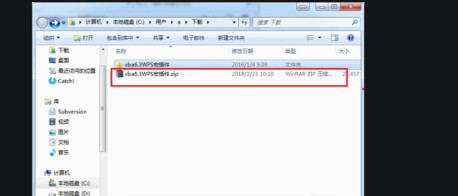
wps怎么加框
打开你的浏览器,在地址栏里输入 WPS 的官方网站地址。进入官网首页后,你的目光应该聚焦在页面顶部的导航栏或者非常显眼的“下载”按钮上。通常,官网会为“WPS Office”产品设置一个独立的下载页面,你需要点击进入这个产品下载页。在这个页面中,你应该能清晰地看到不同版本的选项,比如“WPS Office 个人版”、“WPS Office 专业版”等,我们要找的就是“WPS 2019”或“WPS Office 个人版”的下载链接,注意选择对应的操作系统,比如Windows。
wps 表格制作
这份教程合集的设计思路是全面且深入。它并非只讲一些花哨的“奇技淫巧”,而是扎实地覆盖了从基础操作到进阶应用的全场景。对于新手,它会教你如何利用样式、格式刷等工具快速统一文档格式,告别手动调字体、段落的噩梦。对于有一定基础的用户,它会深入讲解表格中的函数公式组合、数据透视表分析,以及演示文稿中的母版设计、平滑动画等高级功能。无论你身处哪个行业,做行政、财务、市场还是技术,里面总有一些技巧能直接应用到你的工作流中。例如,财务人员可以重点学习表格教程中的财务函数和图表分析;而需要经常汇报的同事,则能从演示教程里获得制作高大上PPT的灵感与方法。
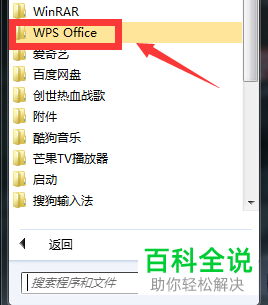
双击运行下载好的**WPS安装包**。首先会弹出一个用户账户控制的窗口,询问是否允许此应用对你的设备进行更改,点击“是”即可。接下来会出现安装向导。第一个重要的选择是安装路径。默认情况下,WPS会建议安装到C盘。如果你想安装到其他盘符(比如D盘或E盘),可以点击“浏览”按钮,然后选择一个自己喜欢的文件夹。这步操作不影响软件功能,只是为了管理方便。




