


wps插入空白页
其次,检查“关于”或设置信息。你可以在软件内找到“我”或“设置”选项,进入后查找“关于WPS”这类信息。在这里,你会看到清晰的版本号、开发商信息(珠海金山办公软件有限公司),以及官方的用户协议和隐私政策链接。正版软件会大大方方地展示这些信息。最后,感受一下使用过程。正版WPS在处理文档、表格和幻灯片时运行稳定,云同步功能(需要登录WPS账号)流畅,官方功能更新也能通过应用商店正常推送。如果一打开就弹窗不断,或者核心功能无法使用,那就要警惕了。

成功安装后,你可以尽情体验WPS个人版带来的免费办公便利,它完全能够满足日常文档、表格和演示文稿的制作需求。为了获得更流畅的体验,建议定期在软件内的“帮助-检查更新”里升级到最新版本。希望这份详细的WPS免费下载全攻略能帮你扫清障碍,轻松安全地用上这款优秀的国产办公软件,让你在处理学习工作报告时更加得心应手。
wps数据验证在哪里
wps下载安装教程
当进度条走完,出现“安装完成”的提示时,整个安装过程就结束了。你可以选择立即启动WPS Office。软件第一次启动时,可能会有一个简单的指引,提示你进行一些个性化设置,比如选择文档的默认打开方式(是否默认用WPS打开.doc、.docx文件)、界面主题颜色(浅色或深色模式)等。这些设置都可以根据你的喜好来勾选,如果暂时不确定,全部保持默认选择并跳过也是完全可以的,以后在软件设置里随时可以修改。完成这些,你就正式进入了WPS文字的主界面。
揭秘WPS精简版强大功能:小体积蕴含大能量的秘诀
掌握一些实用技巧,能让你的WPS使用体验更上一层楼。例如,善用“导航窗格”功能,在撰写长文档时,它可以清晰展示文档的标题结构,并允许你通过拖拽快速调整章节顺序。再比如,使用“拆分窗口”功能,当你在处理一个超长表格时,可以同时查看表格首尾不同部分的数据,避免来回滚动。对于经常需要重复操作的任务,你可以探索“自定义快速访问工具栏”,将你最常用的功能按钮(如格式刷、保存、打印预览)放在最顺手的位置,节省每一次点击寻找菜单的时间。
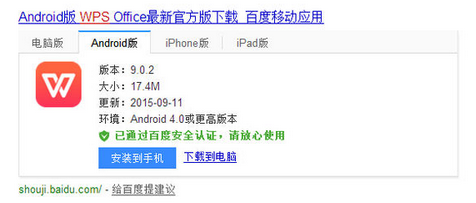
深度评测:通过迅雷下载 WPS 的优势解析与版本对比
当我们深入思考WPS插件下载中心的价值时,会发现它构建了一个健康的“开发者-平台-用户”生态。对于开发者,尤其是中小型软件工作室或个人开发者,这个平台提供了一个直接触达海量WPS用户的宝贵渠道,让他们优秀的创意和工具能够获得回报,从而激励更多创新插件的诞生。对于WPS自身,丰富的插件生态极大地增强了其产品粘性和竞争力,让用户因为这些独家、好用的功能而更愿意长期使用。最终受益的是广大用户,我们得以享受一个功能近乎无限扩展、却又安全便捷的办公环境。这个正向循环的生态,正是WPS插件下载中心能够持续提供“精品”的根本保证。因此,下次当您在工作中遇到瓶颈时,不妨首先打开WPS插件下载中心看一看,也许那里早已有了您需要的解决方案。
揭秘高效办公:WPS电脑版独家下载与使用技巧
4. 在详情页,你会看到绿色的“安装”按钮,直接点击它。系统会自动完成下载和安装过程,你只需要等待进度条走完即可。

客观地说,WPS演示也并非完美无瑕。主要的讨论点集中在两个地方。一是部分用户在开启软件时会看到广告推送。虽然这些广告位于侧边栏或启动页,不影响核心编辑区的使用,并且可以通过付费加入会员来移除,但对于追求极致简洁体验的用户来说,这可能是一个干扰项。二是当处理极端复杂、页数超多(比如超过200页)且包含大量高清图片和复杂动画的巨型PPT文件时,WPS演示的性能可能会略低于最新版的微软PowerPoint。不过,需要处理这种规模文件的用户毕竟是极少数。
除了三大件,WPS免费版里还藏着一个“应用中心”。在这里,你可以找到像“思维导图”、“流程图”、“图片转文字”等数十个小工具,无需安装额外软件,在线即可使用。对于学生和上班族来说,这大大提高了效率。比如,你可以直接用“截图工具”截取网页内容粘贴到文档里,或者用“PDF转Word”工具处理一份扫描版资料。这些功能都集成在同一个软件里,让你的工作流非常顺畅。




