


WPS Office表格下载:深度评测与PC端对比分析
单打独斗的时代已经过去,协同工作才是主流。WPS移动版深度集成金山文档的云服务,这是它作为“一站式”解决方案的王牌功能。你可以在手机上将文档一键保存到云空间,然后在你的电脑、平板等任何设备上,登录同一个账号,立刻就能继续编辑,工作进度实时同步,再也不需要来回用数据线或聊天软件传输文件。在团队协作上,你可以通过一个链接将文档分享给同事或朋友,设置他们的查看或编辑权限。多人可以同时在线修改同一份文档,每个人的输入都会以不同颜色光标实时显示,极大提升了团队沟通和项目推进的效率。

最后,也是最重要的一点,它的“免费”是真实且持久的。你不需要寻找破解版,也不用担心突然收费,可以安心地长期使用。相比于其他昂贵的办公软件套装,WPS Office免费版以零成本提供了极高的价值,把省下来的钱用在其他地方不是更好吗?更何况,它的2024最新版在速度、智能化和协同办公方面确实下了狠功夫,体验丝毫不输。
深度评测:WPS Office最新版功能特性详解
wps文字目录
WPS免费版是绝大多数用户接触这款软件的起点。它的最大优势毫无疑问是**完全免费**。你只需前往官网下载,就能立即获得一个功能强大的办公套件,包含了写文档、做表格、制幻灯片的核心工具。对于学生写作业、个人写简历、家庭做日常记录等场景,它提供的功能已经绰绰有余。其界面设计也与主流办公软件相似,学习成本很低,你可以轻松上手。此外,它内置了庞大的在线模板库,无论是工作总结PPT还是个人简历,都能找到不错的起点,大大提升了效率。不过,免费版的主要体验代价在于**广告**。你可能会在软件启动界面、功能标签页侧边栏等地方看到一些推广信息,虽然不影响核心功能使用,但对追求纯净环境的用户来说是一种干扰。同时,免费用户仅享有1GB的云存储空间,对于需要多设备同步大量文件的用户可能稍显局促。总的来说,**WPS免费版是性价比极高的基础办公解决方案**,尤其适合预算有限、需求简单的个人用户。* **WPS** 在打开和保存微软格式文件方面做得相当不错,日常文档基本不会出错。但偶尔在打开包含特别复杂排版、或使用了最新版Office独有功能的文件时,可能会出现格式错位、字体替代或特效丢失的情况。
wps怎么调整表格大小
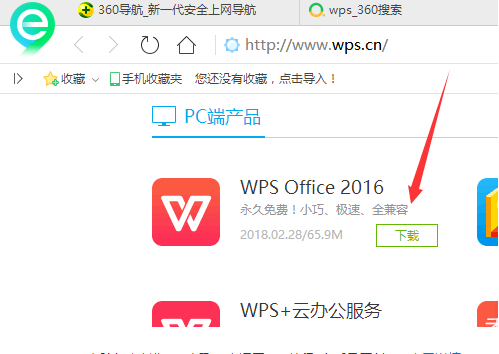
拿到安装包后,我们开始安装。找到你刚才下载的那个.exe文件,用鼠标双击它。首先会弹出一个用户账户控制的提示,问你“是否允许此应用对你的设备进行更改?”,这里点击“是”。接着,正式的安装界面就出来了。你会看到语言选择,默认是简体中文,直接点击“立即安装”就可以了。软件会自动开始安装过程,并显示进度条。如果你想更改安装路径(也就是软件装到电脑的哪个磁盘里),可以点击“立即安装”旁边的“自定义设置”,但大多数情况下默认位置就行。然后,泡杯茶稍等片刻,进度条走完就安装成功了。
wps如何调整行间距
是的,完全正确!无论你是学生、上班族还是自由职业者,想要在电脑上免费使用一个功能齐全的办公软件,WPS Office都是绝佳选择。这篇终极教程将手把手带你完成从找到官方下载链接、一步步安装到最终成功激活并开始使用的全过程。整个过程完全免费,只需十分钟,你就能拥有一个强大的办公工具。
wps脑图
如果你的日常就是打打字、记录数据、做简单的汇报,那么免费版就是为你量身定做的。特别是预算有限的个人用户,完全没必要提前为用不上的功能付费。你可以先长期使用免费版,直到某天你确实感到某个功能受限(比如急需转换一个PDF,或者想做更漂亮的PPT却找不到模板),那时再考虑升级也不迟。
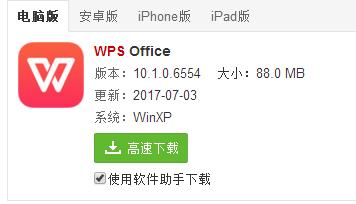
你可能会问,为什么非要介绍WPS里的电子表格呢?因为它确实做得不错。首先,它完全免费,这一点就省去了不少麻烦和开销。其次,它的功能足够强大,像常用的求和、排序、做图表这些操作,都做得简单明了,很容易上手。比如你想算一下这个月的总开销,只需要选中数字,点一下“求和”按钮,结果立刻就出来了。它还有很多现成的模板,比如课程表、记账本、日程表,你下载下来直接填内容就行,特别方便。对于大部分不是专门做数据分析的普通人来说,它的功能完全够用,甚至绰绰有余。
校园版特别为老师准备了一些贴心工具。例如,“PPT演讲者模式”可以让老师在演示时,在自己的屏幕上看到备注和倒计时,而学生只看到干净的幻灯片画面。“板书工具”可以在播放PPT时随时进行圈画标注,就像使用黑板一样方便。还有“论文查重”工具的便捷入口等。这些功能看似不大,却能实实在在提升课堂教学效率和课后工作效率。




