


手机wps筛选
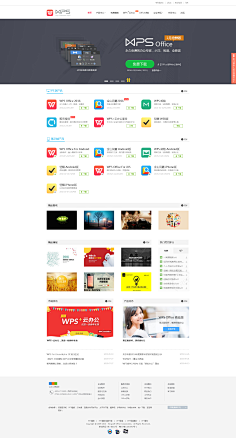
想要使用WPS PDF电脑版,首先需要把它安装到你的电脑上。整个过程非常简单,完全免费,而且没有复杂的步骤。你不需要到处寻找安装包,直接访问WPS Office的官方网站就能找到最安全、最新的版本。找到下载页面后,选择对应你电脑系统(比如Windows)的WPS Office安装程序进行下载。下载完成后,双击打开安装文件,基本上只需要一路点击“下一步”或“立即安装”,软件就会自动完成安装。安装好后,你的桌面上会出现WPS Office的图标,点开它,你就能看到包含文字、表格、演示以及PDF在内的所有功能组件了。安装完成后,你可以在桌面或开始菜单找到WPS Office的图标。启动软件后,你不仅能使用其强大的文字、表格、演示组件,其内置的PDF功能也已就绪。你可以直接点击“打开”按钮来阅读任何PDF文件,也可以将其他格式的文档通过“另存为”或“输出为PDF”功能轻松转换成PDF格式。WPS PDF工具还提供了注释、签名、页面管理等实用功能,完全可以满足日常学习和办公的需求。
要理解为什么需要转换,首先得知道PDF和Word、PPT这些文件本质上不一样。PDF文件就像一张拍好的“照片”或“截图”,它的主要目的是确保在任何设备上打开,样子都一模一样,防止别人轻易改动。所以,它的设计初衷就不是让你直接编辑文字的。而WPS文字和WPS演示这些组件,是专门用来处理可编辑文档的。当你用WPS试图打开一个PDF时,它可能能“预览”内容,但那些文字和图片就像是锁在玻璃柜里,你无法直接修改、调整格式,或者复制出来用。这时,把PDF转换成Word文档,就相当于把这张“图片”里的文字信息重新识别并提取出来,变成你可以自由编辑的文本。
ppt模板 wps
WPS表格免费版下载:官方正版安全获取终极指南
除了打开对话框,你还有更直接的路径。在WPS中,有一个专门管理已打开文档的视图,叫做“窗口”或“切换文档”。你可以使用 **Ctrl + Tab** 这个快捷键在已经打开的几个文档之间快速轮换,就像浏览器切换标签页一样方便。如果你记不清文件具体位置,但最近刚编辑过它,那么 **WPS的“最近使用文档”列表** 是你的救星。通常,在“文件”菜单或软件启动页就能看到,你可以用方向键和回车键快速打开它们,这比去硬盘里搜寻要快得多。
wps制作封面
看了这么多对比,到底该怎么选呢?这里给你一个直接的决策思路。首先问自己几个问题:你平时处理PDF文件,是只需要看看和简单转换,还是需要频繁地修改里面的文字和排版?你做PPT或文档,免费的模板库是否已经能满足你的审美和专业要求?软件界面里的广告推荐,是否真的对你造成了困扰,还是可以忽略不计?你处理的文件是不是经常特别大、特别复杂,导致软件卡顿?
wps怎么删除页眉页脚
**微软的OneDrive优势在于全球化和生态整合**。如果你所在的公司或团队使用的是微软365全家桶(Outlook, Teams等),并且有跨国业务,那么OneDrive的无缝衔接是无法替代的。文件版本历史记录等功能也非常强大可靠。
手机wps查找
下载完成后,找到你保存的安装文件,通常是一个以“.exe”结尾的可执行文件。双击运行它,系统会弹出安装向导界面。整个安装过程基本是“下一步”操作,你可以根据自己的需要选择软件的安装路径,是否创建桌面快捷方式等选项。安装速度通常很快,这得益于WPS安装包相对小巧。安装完毕后,首次启动软件,对于专业增强版,你需要进行激活操作。这时,你需要使用购买后获得的官方激活密钥,在软件弹出的激活窗口中正确输入,即可完成授权,解锁全部专业功能。请务必使用正版授权,这样才能获得持续的技术支持和更新服务。
安装后,WPS Office可能会询问你是否将.docx、.xlsx、.pptx等格式的文档默认用WPS打开。如果你希望以后双击这些文件时都用WPS Office来启动,可以选择“全部关联”或“设为默认”。如果你更习惯用其他软件,也可以选择“暂不关联”,这个设置以后在软件设置里也能随时修改。
安全获取正版软件的第一步,就是认准官方渠道。网络上有很多第三方下载站,它们提供的安装包很可能被植入了广告软件或病毒,因此通过官网下载是唯一推荐的方式。这是一个经典问题。简单来说,如果你追求极致的免费、轻便,并且需要丰富的本土化模板和功能(如PDF工具集、流程图等),WPS Office是首选。它的优势在于“一站式”解决常见办公需求。而微软Office 365作为行业标杆,在高级功能和全球企业生态协作(如Teams深度集成)上更为强大,但它需要付费订阅。对于个人用户,完全可以从免费的WPS开始;如果未来工作需要,再考虑转向付费的专业套件也不迟。




