


WPS Office 2024 最新官方正式版免费下载安装指南
打开你的浏览器,在地址栏直接输入 `www.wps.cn` 并访问。请务必确认你进入的是这个网址,这是WPS在中国区的唯一官方网站。你也可以在搜索引擎中输入“WPS官网”进行搜索,但请认准带有“官方”标识的搜索结果链接,这能有效防止你误入山寨网站。WPS Office是一款功能全面的办公软件套件,你完全可以把它理解为一套能帮你写文章、做表格、搞演示的“瑞士军刀”。它主要由三个核心部件组成:WPS文字(类似Word,用于文档处理)、WPS表格(类似Excel,用于数据计算)和WPS演示(类似PowerPoint,用于制作幻灯片)。这款软件的最大特点之一就是对个人用户完全免费,你无需支付任何费用就能使用其绝大部分核心功能来满足学习和工作的日常需求。它的另一个巨大优势是深度兼容,这意味着你用WPS创建或编辑的文档,可以毫无障碍地在微软Office等其他主流办公软件中打开和修改,反之亦然,彻底解决了文件传来传去格式错乱的烦恼。

**第三步,适配你的数据**。绝大多数模板都不是完全僵化的,它们预留了让你放入自己数据的位置。比如一个自动图表生成模板,它会明确指示你将数据粘贴到“数据源”工作表中;一个合同生成模板,会有一个“信息填写”区域让你填入甲方乙方、金额、日期等。你要做的,就是把你的实际数据,严格按照模板预设的格式和位置放进去,然后放心地点击运行按钮,等待宏替你完成剩下的复杂操作。开始时可以用测试数据多试几次,熟悉了流程后,你会爱上这种高效的感觉。
wps 加水印
WPS演示软件免费下载入口与详细安装指南
遵循这份指南,你就能轻松、安全地将WPS Office官方最新版安装到你的设备上,享受高效、免费的办公体验。安全始于源头,养成从官网下载软件的好习惯,能为你的数字生活省去许多不必要的麻烦。现在就去官网,开始你的安全下载之旅吧。
wps文档怎么压缩
在WPS Office中轻松拓展你的字体库,最直接、最安全的方法就是使用其内置的“云字体”功能。你无需到处搜寻下载,也无需担心字体文件的安全性或兼容性问题,直接在WPS软件内就能发现、预览并一键应用海量的精美字体。无论是制作一份专业的商务报告,还是设计一张吸引眼球的活动海报,丰富的字体都能让你的文档瞬间脱颖而出。接下来,我将为你详细拆解如何利用WPS的云字体功能,找到并下载最适合你当前文档风格的那款字体,让你的文字表达更具个性与魅力。
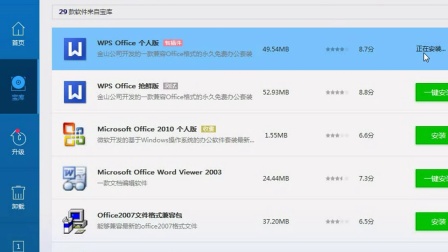
揭秘最佳下载源:如何安全无捆绑获取WPS表格完整版
打开你的浏览器(无论是Chrome、Edge还是其他浏览器),在地址栏中输入 **https://www.wps.cn** 并按下回车键。这是最常用的WPS国内官方网站,加载速度快,服务针对性强。页面加载后,你将看到WPS Office的官方主页。
WPS 2024专业版下载安装全攻略 | 提升办公效率必备
成功在MacBook上安装WPS Office只是一个开始,要真正发挥它的威力,不妨探索一下它的特色功能。例如,它的“云文档”功能非常好用,你新建的文档可以一键保存到云空间,这样即使你换到iPad或Windows电脑上,登录同一个账号就能继续工作,再也不需要用U盘拷来拷去。另外,多花点时间逛逛它的“模板库”,里面有海量免费的简历、合同、PPT模板,直接套用能省下大量设计和排版的时间,让你快速做出专业又好看的文档。
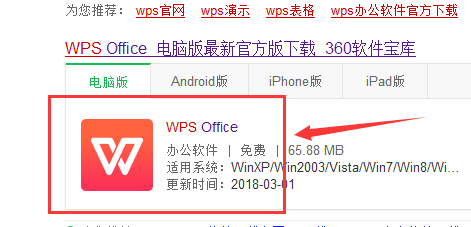
第三个方法适用于喜欢用搜索框的朋友:你可以直接点击电脑屏幕左下角的“开始”按钮,或者直接按`Win`键,然后在开始菜单的搜索框里输入“字体设置”,在最佳匹配结果中点击“字体设置”打开;在这个设置页面里,通常会有一个链接或按钮,写着“在控制面板中预览、删除或显示和隐藏字体”之类的文字,点击它也能进入传统的字体文件夹界面。最后,最“原始”但永远有效的方法就是直接打开文件资源管理器(就是“我的电脑”),在地址栏里手动输入路径`C:\Windows\Fonts`然后按回车,这也能精准到达目的地。这几种方法各有千秋,用“运行”对话框输入`fonts`是最快的一键定位方式。你可以在手机上轻松创建和编辑Word文档、Excel表格和PPT演示文稿。无论是撰写工作报告、统计日常开支,还是制作简单的项目汇报幻灯片,它都能胜任。软件界面清晰,常用的字体调整、段落设置、单元格计算和动画添加功能都触手可及,极大减少了在手机小屏上操作的不便。
下载完成后,找到你电脑上的安装文件(通常叫`WPSOffice_Setup.exe`这样的名字),双击它运行。接着会弹出一个安装向导,就像你安装其他软件一样。这里你可以选择软件的安装路径(也就是想把软件装到电脑的哪个文件夹),一般用默认的路径就行,直接点击“立即安装”。




