


下载前必看:WPS 365教育版核心功能详解与版本选择建议

下载完成后,找到你刚下载的安装程序文件(例如“WPSOffice_Setup.exe”),双击运行它。这时会弹出用户账户控制窗口,询问是否允许此应用对你的设备进行更改,点击“是”。正式的安装向导界面随即打开。首先,你可以选择软件的安装位置,默认是C盘,如果你希望安装到其他磁盘,点击“浏览”进行更改即可。然后,仔细查看安装选项,建议取消勾选任何不必要的附加项目,例如设置WPS为默认办公软件、安装额外工具等,这些可以在安装后再根据需求调整。
高效办公从正确开始:WPS官方最新版本下载与配置终极教程
wps饼状图
A1:目前,WPS邮箱官方主要提供Windows系统的电脑版客户端。Mac用户可以通过WPS Office for Mac套件内的邮箱功能,或者使用网页版邮箱服务。
wps怎样保存文件
在使用过程中,你可能会遇到一些小问题。例如,点击下载后没反应?请检查网络连接是否正常,或者尝试重启WPS软件。下载的模板格式混乱?这可能是由于模板版本与你的WPS版本兼容性问题导致,尝试在WPS内直接使用,而非用其他软件打开。找不到想要的特定模板?尝试更换更通用或更具体的关键词,或用筛选功能从大类开始浏览。记住,模板库资源在不断更新,今天没有的,明天可能就上线了。了解了功能之后,关键在于如何让它真正为你所用。对于学生来说,WPS文字是完成论文、报告的好帮手。你可以利用它的导航窗格管理长篇文档的结构,用引用工具插入参考文献,最后用内置的模板快速生成一个格式规范的封面。对于上班族,无论是撰写周报、制作项目方案,还是设计活动海报,从模板开始都能事半功倍。它让文档创作从一个“设计任务”简化为一个“填空任务”,让你更专注于内容本身。

手把手教你下载安装WPS手机版:实现随时随地编辑文档
wps忘记保存
在动手下载WPS PDF电脑版之前,花几分钟做点准备,能让整个过程更顺利。第一步,看看你的电脑系统。WPS支持Windows 7以上版本的系统,也支持苹果的macOS。你可以在电脑的“设置”或“关于本机”里查清楚自己的系统型号,确保能兼容。第二步,检查一下电脑的硬盘空间。安装WPS PDF大概需要几百兆的空间,虽然不大,但如果你的C盘已经飘红了,最好先清理一下没用的文件,或者准备把软件安装到其他盘符。第三步,如果你电脑里原来有老版本的WPS或者其他PDF软件,可以提前想想是否需要卸载。一般来说,直接安装新版本会覆盖旧的,但为了干净,提前卸掉旧版本也是个好习惯。
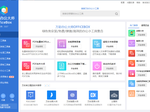
了解两者的区别能帮你做出更适合自己的选择。WPS完整版功能全面,集成了海量在线模板、强大的PDF编辑转换、团队协作、云存储等高级服务,适合对办公软件有深度和协作需求的用户。而WPS精简版免费下载获取的版本则聚焦于核心:文档编辑、表格计算和幻灯片制作,满足了绝大多数日常办公场景。
在WPS官网首页,通常会有非常醒目的“立即下载”或“免费下载”按钮。直接点击它。请注意,官网有时也会有其他合作伙伴的推广链接,但核心的下载按钮通常最大、最显眼。点击后,系统会自动匹配你的操作系统(Windows或Mac),开始下载安装包。




