


wps文档切换
你肯定遇到过这种麻烦:别人发来一个文件,用手机自带的工具打不开,或者打开后格式全乱,根本无法处理。WPS移动版从根本上解决了这个兼容性难题。它全面支持微软Office格式(如.doc/.docx, .xls/.xlsx, .ppt/.pptx),也完美处理PDF文件。这意味着,你收到的绝大多数办公文件,无论是同事用电脑发的,还是客户从不同系统传来的,都能在WPS移动版中原样打开,保持原有的字体、排版和布局。你再也不需要为“打不开”或“乱码”而焦虑,真正实现了无论文件从何而来,都在你的掌控之中。最直接、最安全的**WPS字体库下载**方式,无疑是使用WPS Office软件自带的官方渠道。这确保了字体的兼容性、安全性和合法性。WPS的官方字体库通常集成在软件内部,或者在其官网上有明确的入口。你不需要担心字体文件带有病毒,也不必烦恼安装后无法正常使用。对于日常办公和学习,官方库提供的字体已经相当丰富,涵盖了从基础的宋体、黑体到多种较为新颖的标题字体,足以满足大部分文档、表格和演示文稿的制作需求。
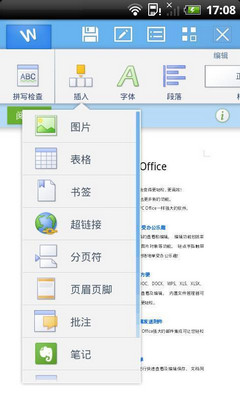
WPS Office电脑版主要包含Writer(文字)、Presentation(演示)和Spreadsheets(表格)三大组件,对应我们熟悉的Word、PPT和Excel。每个组件都在基础功能之上,增加了一些独特的亮点。综合来看,WPS Office电脑版凭借其卓越的兼容性、流畅的性能、便捷的云服务和真诚的免费策略,已经成为一款值得你优先考虑的办公软件。它成功地在强大功能与用户体验之间找到了平衡点。无论你是需要处理日常文档的学生,还是进行复杂数据处理的职场人,亦或是需要频繁进行演示汇报的自由职业者,WPS Office电脑版都能提供可靠且高效的支撑。现在,你可以放心地前往官网,下载并开始你的高效办公之旅了。
wps全选图片
华为平板PC版WPS官方正版下载入口导航
调整文字格式是文档美化中最繁琐的部分,但用上快捷键就能瞬间完成。想让标题醒目?选中文字后按`Ctrl + B`(加粗)立刻搞定。需要强调某些内容但不想太夸张?`Ctrl + I`(倾斜)是个好选择。给网页链接或重点词句加下划线就用`Ctrl + U`。调整段落对齐也能用键盘:`Ctrl + L`(左对齐)、`Ctrl + E`(居中对齐)、`Ctrl + R`(右对齐)和`Ctrl + J`(两端对齐),让你不用在工具栏里找来找去。快速放大缩小视图查看整体布局则用`Ctrl + 鼠标滚轮`,非常方便。
wps复制表格
如果你属于以下情况,那么投资专业版会非常值得:**一是企业员工和团队**,尤其是经常处理数据、制作标书、进行项目管理的岗位,专业版的高效工具能直接提升产出质量和速度;**二是教育工作者与研究人员**,比如老师出试卷需要复杂的公式排版,科研人员要处理大量实验数据并制作图表,专业版的功能更强大;**三是自由职业者与创业者**,如设计师、文案、小店主,专业版能让你更专业地处理客户文件,并且无广告的界面给客户展示时也更体面。
wps全屏
A:是的,核心的三大组件(文字、表格、演示)及基础功能永久免费。它主要的盈利模式是通过“稻壳”模板商城提供更高级的精品模板和会员服务,以及企业版授权。但这些付费项目完全自愿,不影响你免费使用所有基础办公功能。你不会在使用中途突然被弹窗要求付费解锁编辑功能。
深度评测:WPS电脑版对比微软Office,哪款更适合你?
6. **版本功能对比**:清晰对比WPS免费版与付费会员的主要功能区别,说明免费版已满足大部分日常需求,降低用户决策压力。

通过遵循本指南,你不仅完成了一次安全的WPS官网电脑版官方下载,更为自己构建了一个高效、可靠的正版办公环境。从识别正确的官网入口,到完成安装设置,每一步都旨在为你排除风险、提升体验。现在,打开WPS,开始你的高效创作之旅吧,享受正版软件带来的稳定与安心。
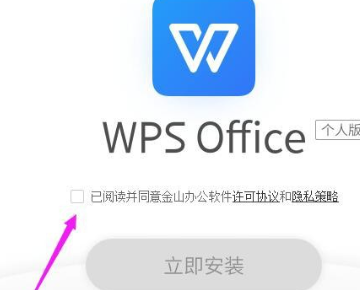
下载完成后,你的手机会弹出安装提示。因为安卓系统默认不允许安装来自浏览器等非官方应用商店的应用,所以你可能需要先在手机的“设置”里,找到“安全”或“应用管理”选项,开启“允许安装未知来源应用”的权限(针对你刚才用的那个浏览器)。开启后,再回到刚才下载文件的地方,点击那个APK文件,按照屏幕上的提示一步步完成安装。安装成功后,桌面上就会出现WPS Office的图标,点开它就能开始使用了。




