


立即行动:三步完成WPS电脑版高速下载与高效安装教程
当你成功通过教育身份验证并点击下载按钮后,浏览器会开始下载一个安装程序文件(通常是一个以.exe结尾的可执行文件)。建议你为这个文件选择一个容易找到的保存位置,例如“桌面”或“下载”文件夹。下载完成后,找到该文件并双击运行。系统可能会弹出用户账户控制提示,询问是否允许此应用对你的设备进行更改,请点击“是”继续。接着,会弹出WPS Office的安装向导界面。在安装过程中,请仔细阅读每一步的选项。通常你可以选择软件的安装路径(默认安装在C盘),建议除非C盘空间特别紧张,否则使用默认路径即可。更重要的是,留意安装界面上的勾选项,避免安装不必要的附加组件或第三方软件,确保安装过程的纯净。点击“立即安装”后,进度条会开始走动,稍等片刻即可完成。

点击安装按钮后,你会看到一个进度条,显示软件正在安装到你的电脑中。这个过程通常很快,网速和电脑速度正常的话,一两分钟就好了。安装完成后,界面会提示“安装完成”。这时,你可以选择“立即启动WPS Office”来打开软件,也可以直接关闭安装窗口,稍后从桌面图标打开。
一步到位:最新WPS PC端与移动端官方下载地址合集
wps文档锁定
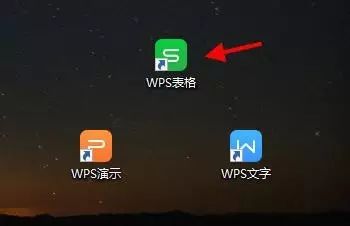
选择好安装路径后,点击“立即安装”按钮。WPS Office的安装速度非常快,稍等片刻就能完成。安装结束后,你可以选择立即启动WPS Office。桌面上会自动生成WPS文字、WPS表格、WPS演示三个快捷方式,方便你随时打开使用。
wps历史版本下载
打开文件后,最关键的一步就是找到转换的“开关”。WPS把这个功能做得非常明显,就是为了让你能快速找到。
wps手机版下载安装
如果你在搜索引擎里查找,看到一些写着“WPS Office安卓版免费下载”、“WPS手机版安装包APK”的网页,尽量不要点击下载。这些页面的下载速度可能很慢,下载的文件也可能不完整或非最新版。记住,正版的WPS Office手机版本身完全免费,功能已经非常强大,根本不需要去寻找任何“破解”或“特别版”。通过官方渠道安装,享受自动更新和安全保障,这才是对自己手机里重要文档负责任的态度。希望这份指南能帮助你顺利、安全地用上这款强大的移动办公工具,随时随地轻松处理文档、表格和演示稿。
如何安全下载WPS电脑版?认准官方网站的完整步骤解析
为了让使用更顺畅,你可以进行一些简单的初始设置。在软件左上角点击“文件”,找到“选项”或“设置”,在这里你可以调整一些偏好。比如,在“常规与保存”选项里,可以设置文档自动保存的时间间隔,这能防止突然断电或软件崩溃导致的工作丢失。另一个有用的设置是文件默认保存格式,如果你经常需要和用微软Office的朋友交换文件,可以设置成保存为 `.docx`、`.xlsx` 格式,这样兼容性会更好。这些设置一次调好,以后用起来就省心多了。

除了简单的翻页,WPS PDF电脑版还提供了一些提升阅读效率的小工具。比如,你可以使用“适合页面”或“适合宽度”按钮,让文档自动调整到最舒适的阅读大小。如果需要仔细查看某处细节,放大镜工具能帮你局部放大。如果你处理的是一本很长的电子书或手册,利用“书签”功能可以添加自己的阅读标记,下次打开时就能一键直达,非常方便。掌握这些基础的WPS PDF电脑版查看技巧,是高效处理文档的第一步。




