


wps教材
还在为办公软件的选择发愁吗?如果你想找一款免费、好用、功能全面的电脑办公套件,WPS Office的免费电脑版绝对是你的首选。它集文字处理、表格计算和演示文稿于一体,与主流文件格式完美兼容,能直接帮你省下购买其他昂贵软件的费用,是学生、职场人和家庭用户提升日常办公和学习效率的得力助手。下面,我们就来详细拆解一下,为什么说**WPS Office免费版本**是你电脑里不可或缺的**效率工具**。

对于绝大多数用户,访问 `www.wps.cn` 就是最佳选择。这个网站是**WPS免费下载官方网站**的主阵地。打开网站后,通常首页最显眼的位置就会有巨大的“立即下载”按钮。点击后,网站会自动识别你的操作系统(比如Windows),并提供对应的最新版安装包。整个过程只需点击两下,无需寻找复杂的隐藏链接,真正实现了**免费下载WPS Office官方版**的便捷体验。
电脑下载WPS软件详解:一步步教你轻松安装
wps下载手机版下载
当进度条走完,出现“安装完成”的提示时,就大功告成了。界面上通常会有一个“立即体验”或“完成”的按钮,点击它。WPS电脑版就会首次启动。第一次打开,你可能会看到一个登录提示。如果你有WPS账号(就是金山账号),可以登录,这样能同步你存在云端的文档。如果你没有,或者暂时不想登录,完全没关系!你可以直接点击“暂不登录”或关闭登录窗口,丝毫不影响你使用软件的基本功能。之后,你会看到WPS的首页,上面清晰地排列着“新建文档”、“新建表格”、“新建演示”三大按钮,分别对应着写文章、做表格和制作PPT。想试试手?直接点击“新建文档”,一个空白的、和Word长得挺像的编辑页面就打开了,你现在就可以在里面打字了!点击下载按钮后,网站会自动检测你的操作系统,并提供对应的WPS电脑版安装包。通常,它会推荐适合你Windows系统的版本。你只需点击“立即下载”即可。下载过程会在浏览器中直接进行,请勿使用任何第三方下载工具,以免节外生枝。
手把手教你如何安全下载正版WPS软件
从WPS或稻壳儿下载了大量图片后,杂乱无章地堆在文件夹里,以后找起来会很麻烦。建议你建立一套简单的分类管理规则。例如,可以按“项目类型”(如A产品发布会、年度总结)建立主文件夹,再在里面按“背景图”、“人物图”、“图标”等建立子文件夹。也可以按“时间+主题”来命名文件夹,如“202310_市场活动素材”。定期整理这些**办公素材**,能让你在未来需要时快速定位,这才是真正的**高效获取**。
.wps格式
安装结束后,建议你立即运行WPS Office。第一次启动时,软件可能会需要一点时间初始化。打开后,你可以创建一个新的文档或表格试试基本功能。同时,留意软件界面是否有“会员”或“升级”的提示,这很正常,免费版完全可以使用绝大部分核心功能。一个简单的验证方法是,检查软件菜单栏“帮助”或“关于”选项,里面会明确显示软件版本和授权信息。看到这些,就说明你已经成功安全获取并安装了WPS官方免费办公套件,可以放心开始使用了。好的,没问题。作为一名专业的博客撰稿人,我将根据您的所有要求,为您撰写这篇关于WPS 2019电脑版的文章。
wps下载不了
最关键的问题来了:怎么**免费下载**这些让人心动的模板呢?步骤其实非常简单,跟着做,一分钟就能搞定。第一步,确保你安装了最新版本的WPS Office。可以在官网免费下载。第二步,打开WPS软件,比如WPS文字(Word)、WPS演示(PPT)或WPS表格(Excel)。第三步,在软件首页或者新建文档的页面,你会看到一个非常明显的“模板”或者“稻壳儿”专区,点击进去。第四步,你就进入了模板的海洋。你可以通过顶部的分类导航(如“工作总结”、“简历”、“教育”、“生活”等)来筛选,也可以直接在搜索框里输入你想要的模板关键词,比如“简约 个人简历”、“红色 党政 风PPT”。第五步,找到心仪的模板后,将鼠标放上去,通常会显示“立即下载”或“免费下载”的按钮,点击它。稍等片刻,这个模板就会作为一个新文件在你的WPS中打开,接下来,你就可以随心所欲地修改里面的文字、图片和数据,把它变成完全属于你自己的作品了。整个过程完全免费,无需注册付费会员(当然,平台内也有一些更高级的会员专属模板,但免费资源已经多到用不完)。
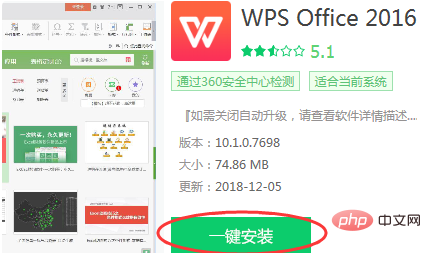
下载得到的是一个安装程序文件(通常以.exe结尾),双击它就可以开始安装了。安装界面很简洁,基本上你只需要一路点击“下一步”即可。但这里有一个至关重要的细节需要注意:在安装过程中,请仔细查看每个页面上的小字和可选选项。有时候,一些软件会默认勾选“安装某某工具栏”或“设置某某导航为首页”,如果你不需要,一定要手动取消这些勾选。养成这个好习惯,能保证你的软件安装得干干净净,这也是安全获取正版软件不可或缺的一个步骤。




