


wps 怎么用
掌握了基本功能和特色工具后,学习一些使用技巧能让你的办公效率倍增。善用“云文档”功能是一个好习惯。将你的工作文档保存到WPS云空间,就可以在任何设备上通过账号登录进行访问和编辑,实现了手机、平板、电脑之间的无缝切换,再也不用担心忘记带U盘或文件版本混乱的问题。另一个技巧是活用“智能工具箱”。在WPS文字的右侧,你会发现一个集成了文字处理、排版校对、图片处理等多种小工具的侧边栏,比如快速删除空格、中英文标点转换等,能帮你快速完成一些繁琐的重复性操作。

成功安装正版WPS Office后,你将享受到一套功能全面、兼容性极强的免费办公软件。它完全支持打开、编辑和保存微软Office格式的文档(如 `.docx`, `.xlsx`, `.pptx`),这意味着你与使用MS Office的同事文件往来将毫无障碍。其界面设计清新现代,并且提供了海量的在线模板资源,涵盖简历、报告、海报等各种场景,让你能快速创建专业文档。此外,它独特的“云文档”功能,能让你在多台设备间同步工作内容,随时随地继续你的工作。
wps 抠图
高效办公首选:最新版WPS电脑版免费下载与功能全解析
当然,它也有一些可以做得更好的地方。最大的特点是“均衡”,最大的不足可能也是“个性不够鲜明”。它不像一些经典字体那样有非常强烈的风格标签,比如“微软雅黑”在屏幕上的那种圆润感,或者“思源黑体”那种极致的几何感。WPS黑体走的是稳妥的路线,力求适应最广泛的场景,这既是优点,也让它在需要突出设计感的场合里显得有点“路人”。另外,虽然它支持GBK字符集(包含两万多个汉字),但相比支持数万字符、涵盖多种语言的“思源黑体”家族,在生僻字和特殊符号的支持上可能会遇到瓶颈。如果你只是处理简体中文内容,这完全没问题;但文档里如果夹杂着繁体字、日文假名或者一些罕见的古汉字,可能就得换字体了。
wps弹窗

一键安装!WPS表格官方最新版下载全攻略
* **编辑文档**:打开一个文档后,屏幕下方或上方会出现编辑工具栏。你可以修改文字、调整字体大小和颜色、插入图片、调整段落格式等等。对于表格和幻灯片,也能进行相应的编辑操作。它的编辑功能对于手机上的快速处理来说,已经非常够用了。
wps2019破解版下载
**免费版**已经提供了强大的核心功能:包括文字、表格、演示三大组件,完全兼容打开和编辑微软Office格式的文档(如.doc, .xls, .ppt等)。它还内置了海量的免费模板、素材和字体,满足你日常学习、办公的绝大部分需求。也就是说,你不花一分钱,就能得到一个媲美微软Office的办公利器。
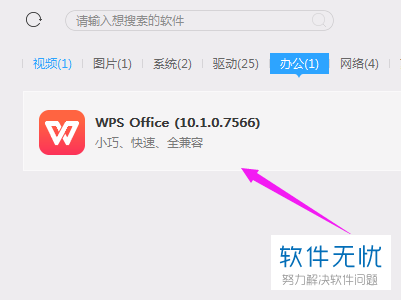
下载完成后,在你的“下载”文件夹里找到那个刚下好的.dmg文件,双击它。这时,屏幕上会弹出一个新的窗口,里面有一个WPS Office的应用图标和一个“应用程序”文件夹的快捷方式。你只需要用手指在触控板上按住这个WPS图标,把它拖拽到旁边的“应用程序”文件夹图标上,然后松手。这个过程就是在进行安装。拖拽完成后,你可以在启动台或者应用程序文件夹里找到WPS Office的图标,点击它就能启动了。第一次打开时,系统可能会询问你是否确定要打开,点击“打开”即可。
1. **打开浏览器,访问官方网站**:在你的电脑浏览器地址栏中,直接输入 WPS 的官方网址。这是最关键的一步,确保你进入的是真正的官网,而不是高仿的钓鱼网站。




