


wps协同

网络上信息混杂,找准官网是关键。最稳妥的方法是直接使用搜索引擎,如百度,输入“WPS官网”或“WPS Office”进行搜索。在搜索结果中,请务必认准带有“官方”标识的链接,通常其网址(URL)会显示为“www.wps.cn”或“platform.wps.cn”,这就是金山办公的**WPS Office官方免费版下载官网**主阵地。切勿点击那些标题夸张、充斥着“破解版”、“绿色版”或“高速下载器”字样的广告链接,它们几乎都是诱导你走入陷阱的入口。直接访问正确的官网,是整个**安全获取正版指南**中最关键的一环。
苹果版wps
深度评测:WPS Office手机版为何成为移动办公首选利器
面对资源中心里众多的WPS宏插件和专项工具,掌握正确的搜索技巧能帮你省下大量时间。别只用太宽泛的词,比如“表格工具”,那样结果太多。要尽量用具体描述你问题的长尾关键词。例如,你想把多个表格文件合成一个,就搜索“多工作簿合并”;你想在每一页文档底部自动加编号,就搜索“批量添加页脚”;你想把表格里密密麻麻的数据快速做成美观的图表,可以尝试搜索“数据可视化图表”或“智能图表”。多尝试几个贴近你操作场景的具体短语,往往能更快锁定最合适的那个WPS扩展工具。
手把手教你下载并激活WPS电脑版专业会员全功能
数据录入后,一个朴素的表格可能不够直观。你可以选中数据区域,点击下方工具栏的“单元格样式”,给表头换个醒目的颜色,或者给数据区域加上边框。更厉害的一招是生成图表。选中你的数据,点击“插入”菜单里的“图表”。WPS提供了柱状图、折线图、饼图等多种选择。点击一个你喜欢的,比如柱状图,一幅直观的图表立刻就插入到表格旁边了,数据趋势一目了然,非常适合放在报告里。

wps调整页边距
在日常工作中,我们常常陷入重复、低效的操作中。比如,花半天时间手动调整一份几十页的报告格式,用最笨的方法在表格里计算数据,或者对着空白的演示文稿不知如何设计。这份《WPS高效办公技巧教程合集》正是为了解决这些痛点而生。它不是你网上随意搜到的零散文章,而是系统性地将WPS文字、表格、演示三大核心组件的高频高效功能进行了归纳和提炼。学习这些技巧,意味着你将用更短的时间完成更专业的工作。掌握几个关键技巧,你处理文档的速度可能提升数倍,这不仅能为你节省大量时间,更能让你的工作成果看起来更加专业和出色,在团队中脱颖而出。
wps怎么自动生成目录
编辑好文档后,及时保存是避免工作丢失的关键。您可以点击界面左上角的“WPS文字”菜单旁边的“保存”图标(形状像一个小磁盘),或者直接使用键盘快捷键 `Ctrl + S`。如果是第一次保存,会弹出一个“另存为”窗口,让您选择文件保存的位置,例如“我的文档”或桌面,并为文件起一个容易辨认的名字。WPS默认将文件保存为自己的格式(如`.wps`、`.et`),但它也完全兼容微软Office的格式。在保存时,您可以在“文件类型”下拉菜单中选择保存为更通用的`.docx`或`.pdf`格式,方便与他人共享。
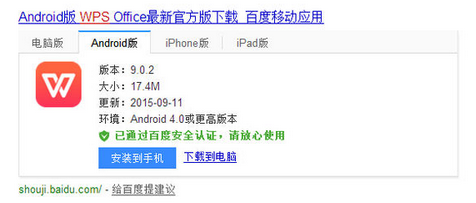
通过以上详尽的步骤解析,你已经掌握了WPS Office电脑版免费下载与安全获取的全部核心知识。总而言之,牢记“官网(www.wps.cn)是唯一安全源头”这一原则,就能轻松避开所有潜在风险。整个流程从访问官网、识别下载按钮、完成安装到进行初始设置,形成了一个完整的安全闭环。现在,你可以放心地开始使用这款功能强大且完全免费的办公软件来处理你的文档、表格和演示文稿了。享受高效、安全的办公体验,就从一次正确的下载开始。




