


wps压缩pdf文件大小
下载完成后,找到你保存的安装文件(通常是一个.exe格式的文件),双击它就能开始WPS 2024电脑版的安装之旅。安装界面非常友好,你基本上只需要点击“下一步”即可。在这个过程中,你可以选择软件的安装路径,也就是它要放在你电脑的哪个磁盘里,如果你没有特殊要求,使用默认路径是最省事的选择。有时候安装程序会询问你是否创建桌面快捷方式,建议勾选,这样以后在桌面上就能直接打开它。整个安装过程通常只需几分钟,速度取决于你的电脑性能,耐心等待进度条走完,点击“完成”按钮,WPS 2024就成功入驻你的电脑了。

安装完成后,点击图标打开WPS Office应用,你就进入了激活和使用的核心环节。首次打开,你会看到一个清新直观的界面。应用会引导你进行简单的初始设置。**这里有一个非常重要的概念需要厘清:打开应用即意味着你可以立即使用其核心的免费功能,如查看和编辑文档(Word)、表格(Excel)、演示文稿(PPT)以及PDF文件。** 要“激活”更高级的会员功能,则需要进一步的步骤。你可以使用微信、手机号或金山账号登录。登录后,在应用内的“我”或“账户”页面,你会看到关于“会员”的选项。WPS提供了不同等级的会员服务,例如“超级会员”,它能够解锁诸如PDF高级编辑(转换、合并、拆分)、海量精美模板免费用、更大的云存储空间以及去除广告等特权。你可以根据自己的办公需求,决定是否购买会员。对于大部分基础办公和轻度用户,免费功能已经非常强大实用了。
wps怎么去重
WPS Office 2024 官方最新版免费下载安装指南
对于Windows用户,安装过程几乎是一路“下一步”即可。安装完成后,首次打开软件可能会提示你登录WPS账号。注册并登录账号是非常有益的一步,因为这能让你解锁云文档同步功能,让你在任何一台装有WPS的电脑或手机上都能访问自己的文件。对于Mac用户,WPS也提供了完全适配macOS系统的版本,界面设计符合苹果系统的美学,使用体验同样流畅。请务必避免从不明来源的第三方网站下载所谓“破解版”或“绿色版”,这些版本可能捆绑恶意软件、存在安全漏洞,甚至功能不全,为了办公安全和数据安全,坚持从官方渠道下载是唯一明智的选择。
告别复杂搜索:直达Mac平台WPS官方下载页面的秘诀
安装成功,第一次启动WPS时,软件可能会提示你登录账号。你可以选择立即注册登录,也可以先点击“暂不登录”直接进入软件。登录账号的好处是可以享受云文档同步功能,方便在不同设备间协作。进入主界面后,建议先进行一些基础设置。点击左上角的“首页”或“文件”菜单,找到“设置”或“选项”。
wps如何自动生成目录
好的,没问题。作为一名专业博客撰稿人,我将根据您提供的所有背景信息、撰写指南和具体要求,为您生成这篇关于WPS办公软件官方最新版免费下载安装指南的文章。
深度评测:官方WPS办公软件为何成为高效办公首选
遵循以上从访问官网、下载验证到安装设置的完整步骤,你就能彻底远离恶意软件困扰,轻松享用一个安全、高效、功能全面的WPS Office办公环境。安全始于源头,养成从官方渠道获取软件的好习惯,是对你数字资产最重要的保护。
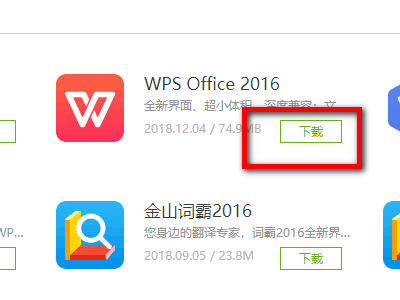
安装完成后,你可以在桌面或开始菜单找到WPS Office的图标,点击启动它。第一次打开时,软件可能会提示你登录。我建议你使用微信、手机号或邮箱注册并登录一个WPS账号。登录账号的好处很多,比如可以将文档自动同步到云端,这样就算换了一台电脑,你也能随时访问自己的文件。登录后,你可以简单浏览一下界面,熟悉各个功能模块的位置。如果之前用惯了其他办公软件,你甚至可以在“设置”里找到界面风格切换的选项,将它调整为熟悉的经典菜单样式,这样用起来会更顺手。
安装好后,你可能想快速了解一下它能做什么。打开任何一个组件,比如“WPS文字”,你会发现它的界面和操作逻辑非常直观。顶部的功能区罗列了字体、段落、插入等各种编辑工具。在软件首页,你会看到一个巨大的“新建”按钮和下方海量的“模板”库,这是WPS的一大特色,你可以在这里找到几乎任何场景下的文档模板,直接点击使用能极大提升效率。




