


wps怎么做
另一个常见问题是:“用WPS做的文件,发给用Office的人能正常打开吗?”答案是肯定的。在保存文件时,WPS默认会使用与微软Office相同格式的后缀(如`.docx`, `.xlsx`, `.pptx`),兼容性很高。为了万无一失,你可以在保存时,点击“文件”-“另存为”,在文件类型中选择对应的Microsoft Office格式再保存一次,这样就双重保险了。此外,如果遇到复杂的排版,偶尔可能出现细微差异,这时可以使用WPS的“输出为PDF”功能来分享,就能确保所有人的查看效果一模一样。
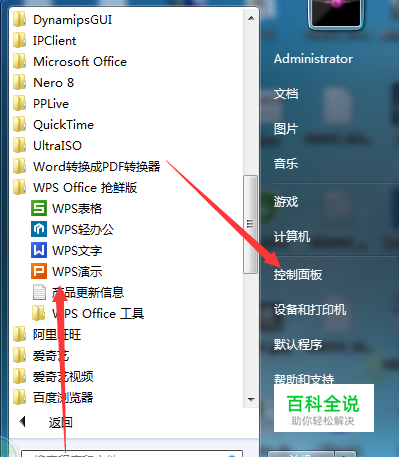
想要在2024年免费获取并使用功能强大的WPS Office电脑版吗?你找对地方了。这篇文章将手把手教你如何从官方渠道安全下载最新版的WPS Office,并详细解释如何在不付费的情况下合法使用其核心功能。整个过程非常简单,只需几分钟,你就能在电脑上开始处理文档、表格和演示文稿了。
wps 打开pdf
wps裁剪
进入网站后,首页的设计非常清晰。你一眼就能看到页面上方或中央非常醒目的“免费下载”按钮。通常这个按钮颜色鲜艳,比如绿色或橙色,非常容易辨认。直接点击这个大大的“免费下载”按钮即可。
wps表格排序
想要快速安全地获取WPS免费版,最直接的方法就是访问其官方网站。金山办公软件公司为其WPS Office产品设立了官方下载渠道,这能确保你获得正版、干净且最新的安装程序。无论是用于处理日常文档、制作演示文稿还是进行表格计算,这篇攻略都将手把手带你完成从获取安装包到成功安装,再到初步上手的全过程。记住,优先选择官网是避免下载到捆绑软件或病毒的关键。
wps宏下载
* **警惕文档中的宏与链接**:如果你收到陌生人发来的WPS或Word文档,打开时如果弹出“是否启用宏”的警告,除非你明确知道这个宏是干嘛的,否则一定要选择“禁用”。同样,对文档里不明的超链接也不要随便点击,这可能是钓鱼攻击。
wps方正仿宋字体下载
操作非常简单,根本不需要离开WPS这个软件。首先,确保你的WPS是最新版本,这样功能最全。打开WPS文字或者WPS演示(PPT)。然后,你注意看软件顶部菜单栏或者侧边栏,找到“字体”的下拉选择框。通常,在这个字体列表的附近,你会看到一个像购物车或者商店的小图标,标签可能是“字体助手”或“获取更多字体”。点击它,就能直接打开WPS的在线字体库页面。这就是你的专属免费优质字体下载通道入口,所有字体一目了然。
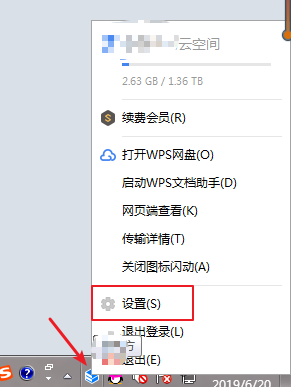
掌握了上述**WPS云文档高效下载**的核心方法,你的文件管理效率已经提升了一大步。但要真正玩转云端办公,你还可以进一步探索。例如,了解如何通过分享链接直接下载(无需登录账号),学习使用WPS的“历史版本”功能找回误删或覆盖前的文档,或者研究如何将云文档自动同步到其他网盘进行双重备份。将这些技巧与你刚学会的下载方法结合,你就能构建一个更安全、更灵活的个人文件工作流,让WPS云文档真正成为你随手可用、永不丢失的得力助手。




