


立即行动:从微信官网下载电脑版并高效配置的步骤详解
总的来说,WPS Office内置的PDF编辑工具,是一个被严重低估的效率神器。它免去了安装多款软件的烦恼,用你熟悉的办公套件界面,解决了PDF编辑中最常见的痛点。从简单的文字修正到复杂的文档合并与格式转换,它都能提供足够好用的解决方案。下次再遇到PDF编辑难题时,别急着找其他工具,先打开你的WPS Office试试看吧,它的能力可能会让你惊喜。简单来说,选择WPS Office专业版,意味着您用更少的投入获得了齐备的办公能力。它不像免费版那样带有广告干扰,也提供了更高级的功能。最关键的是,它与我们日常接触最多的DOC、XLS、PPT等文件格式深度兼容,打开和编辑来自不同渠道的文件几乎不会出错。这对于需要频繁交换文件的办公场景来说,解决了最大的痛点。
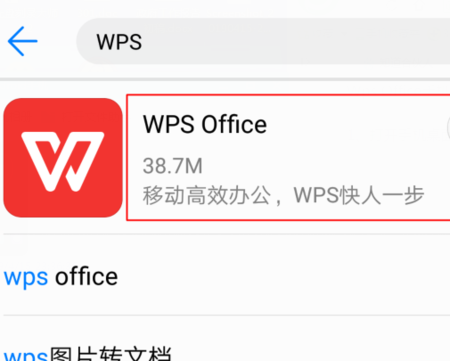
用好WPS手机版的一些小技巧,能让你的办公体验更上一层楼。首先是它的“文档扫描”功能,在工具包里能找到,用手机摄像头对准纸质文件一拍,就能自动矫正、增强,生成清晰的电子版PDF或图片,这对学生记笔记或上班族保存票据太有用了。另一个利器是“跨平台文件同步”,你用同一个账号登录手机WPS和电脑WPS,把文件保存在云文档里,就能在任何设备上接着编辑,再也不用担心忘记带文件。最后是深度PDF编辑体验,免费版也能进行简单的注释、签名,如果需要将图片PDF转换成可编辑的Word,才会用到会员的OCR功能。
wps扩展名
wps office是什么意思
wps如何将图片居中
首先,必须给一颗定心丸:无论WPS还是Office,它们在最核心、最常用的快捷键上保持了高度一致。这绝非偶然,而是为了方便用户在不同平台间迁移,降低学习成本。如果你已经熟悉Office的那一套,切换到WPS几乎不会遇到障碍。这部分构成了你效率清单的“基础盘”。比如,处理文字时,`Ctrl + C`(复制)、`Ctrl + V`(粘贴)、`Ctrl + Z`(撤销)这些操作,在两个软件中的行为一模一样。格式化文字时,`Ctrl + B`加粗、`Ctrl + I`斜体、`Ctrl + U`下划线,也是完全通用的标准动作。在表格处理中,`Ctrl + Arrow Key`(方向键)快速跳转到数据区域边缘,`Alt + =`快速求和,这些提升数据处理速度的快捷键,两者也都支持。正是这些通用快捷键的存在,确保了基本的办公效率底线,让你无论使用哪款软件,都能顺畅地完成大部分日常工作,而无需重新记忆一套全新的基础命令。
焊接wps
只要你跟着上述步骤操作,从下载到熟练使用WPS Office手机版只需要不到半小时。它完美解决了移动场景下的轻量办公需求,让你随时随地都能处理工作、记录学习。现在就打开你的应用商店,获取这款免费高效的办公神器,开始体验更灵活的数字化办公生活吧。
WPS怎么把目录对齐
让我们以一个具体的例子来实战演练:如何用一份免费的WPS月度工作总结模板,快速完成一份出色的报告。首先,从官方库搜索并下载一份评价较高的“月度工作报告”模板。打开后,不要立即删除你不认识的部分,比如“KPI指标分析”或“风险与应对措施”板块。即使你平时没这么写,这些预设板块恰恰是提升你报告专业度的提示。第二步,根据模板的章节提示,填充你的实际工作内容。在数据部分,尽量使用模板内嵌的柱状图或饼图来可视化你的成果,这比纯文字更有说服力。第三步,进行个性化调整,将公司 logo 替换到封面页,将颜色方案改为与公司视觉形象相符的色调。最后,利用WPS的“文档结构图”功能检查整个报告的逻辑流是否通顺。通过这样一个过程,一份原本可能千篇一律的模板,就能变成一份高度定制化、体现你个人工作成果的专业报告,充分展现了免费WPS模板下载与使用技巧相结合的巨大威力。
从上面这个简单的对比可以看出,WPS更像一个“全家桶”。你不需要为了编辑PDF再去下载一个APP,也不需要为了找个好看的简历模板而到处搜索。它把所有你可能用到的文档相关需求都打包在了一起,这种一站式解决方案在移动设备上显得尤其珍贵。
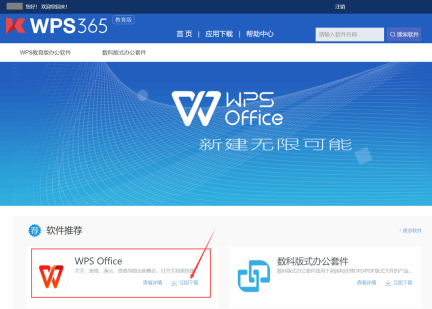
答:打开任意一个WPS组件(如WPS文字),点击左上角的“文件”或程序徽标,在下拉菜单中找到“帮助”或“关于WPS”,点击后就可以看到当前软件的详细版本号。官网下载中心会始终保持与官方最新版本同步。




