


一键快速下载并安装WPS最新版的完整步骤教程
下载完成后,这个新字体就已经安装到你的WPS里了。你只需要回到正在编辑的文档,选中你想改变的文字,然后在字体选择下拉列表里找到它,点击应用即可。立刻,那段文字就会焕然一新。整个过程从寻找到应用,几分钟就能搞定,这就是**一键下载**的便捷之处。安装完成后,WPS Office会自动启动。首次使用可能会提示你登录WPS账号。注册并登录一个账号是非常推荐的操作,因为这可以让你享受云文档同步功能,方便你在不同设备间无缝切换工作。即使暂时不登录,你也可以直接开始使用WPS免费完整版的所有本地功能。

wps练习
移动办公首选:WPS手机版官方应用商店安全下载攻略
安装完成后,软件通常会在你的电脑桌面创建一个快捷方式图标。如果没有,你可以点击电脑屏幕左下角的“开始”菜单,在所有应用列表中找到“WPS Office”文件夹,里面包含了WPS文字、WPS表格等各个组件的快捷方式。你可以将它们右键固定到“开始”屏幕或任务栏,方便日后快速启动。
WPS个人版深度评测:为何它是你的最佳免费办公选择
答:是的,WPS Office个人版对普通用户永久免费,包含了Writer、Presentation和Spreadsheets三大核心组件,能满足日常办公和学习的大部分需求。

终极清单:覆盖所有场景的WPS免费模板下载大全
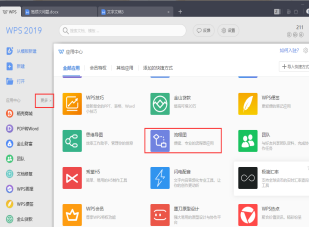
成功安装后,你可以通过一些设置和技巧,让这个免费完整版用起来更顺手,仿佛解锁了隐藏潜能。第一,注册并登录一个WPS账号。这非常重要,登录后你可以享受免费的云存储空间,方便你在手机、电脑、平板之间同步文档,随时随地继续工作。第二,探索“应用中心”。在WPS软件界面侧边栏或顶部菜单中,找到“应用中心”或类似入口,里面有很多官方和第三方开发的插件,比如文档美化、批量处理工具等,很多都是免费使用的,能极大扩展软件能力。第三,善用“稻壳”模板。虽然部分精品模板需要会员,但免费模板的数量和质量已经非常高,分类清晰,搜索你需要的文档类型,如“工作总结”、“答辩PPT”,总能找到合适的起点。第四,熟悉快捷键和特色功能。花点时间了解一下WPS独有的便捷操作,比如“一键美化”幻灯片、“智能工具箱”里的多种格式转换工具等,这些都能让你的办公效率飞速提升。
wps分屏
如果文件是从高版本办公软件(比如最新版Microsoft Office)创建的,而你的WPS版本较旧,可能会出现兼容性问题。这时,可以尝试让发送文件的人,将文件“另存为”一个更老、更通用的格式,比如“.doc”(而不是.docx)或“.xls”(而不是.xlsx)。另一个强大的备用方案是,将文件转换为PDF。PDF格式几乎在任何设备上都能完美打开和阅读,你可以使用WPS的“输出为PDF”功能,或者各种在线转换网站,生成一个PDF副本,先确保能看到内容。这常常是解决棘手的 **WPS文档打不开** 情况的终极大法。
官方安装包虽然纯净,但可能会默认勾选一些关联设置,比如“将WPS Office设为默认办公软件”或“加入用户体验改进计划”。你可以根据个人喜好决定是否保留这些勾选。关键是,在整个安装过程中,**不会出现**强制你安装某某浏览器、某某卫士的第三方软件勾选项。如果出现了,那几乎可以断定你下载的不是官网版本。
下载完成后,找到你保存的安装文件(通常名为`WPSOffice_Setup.exe`),双击运行。安装界面非常友好,你基本上只需要一路点击“下一步”即可。你可以选择软件的安装路径,建议使用默认设置。安装完成后,桌面上会出现WPS文字、表格、演示三个快捷方式,你可以随时开始使用。




