


WPS云文档高效下载全攻略:一步步教你轻松保存
**处理图片**:如果你想替换PDF里的某张图片,同样在编辑模式下,单击那张图片,右上角会出现一个“图片工具”栏。点击“替换图片”,从你的电脑里选择一张新的图片放上去就行了。你还可以拖动图片四周的控制点来调整大小,或者用鼠标按住图片移动到文档的任何位置。下载完成后,去你的“下载”文件夹里找到那个刚刚下好的安装文件,它的名字大概会是“WPSOffice_Setup.exe”之类的。直接双击它,运行安装程序。这时候,电脑可能会弹出一个安全提示,询问你是否允许此应用进行更改,你点击“是”或“允许”就行了。接着,正式的安装界面就跳出来了。在这个界面上,你可以选择软件的安装位置。如果你没特殊要求,直接使用它默认的C盘路径就行,这样最省事。当然,如果你C盘空间紧张,也可以点“浏览”换到其他盘符。
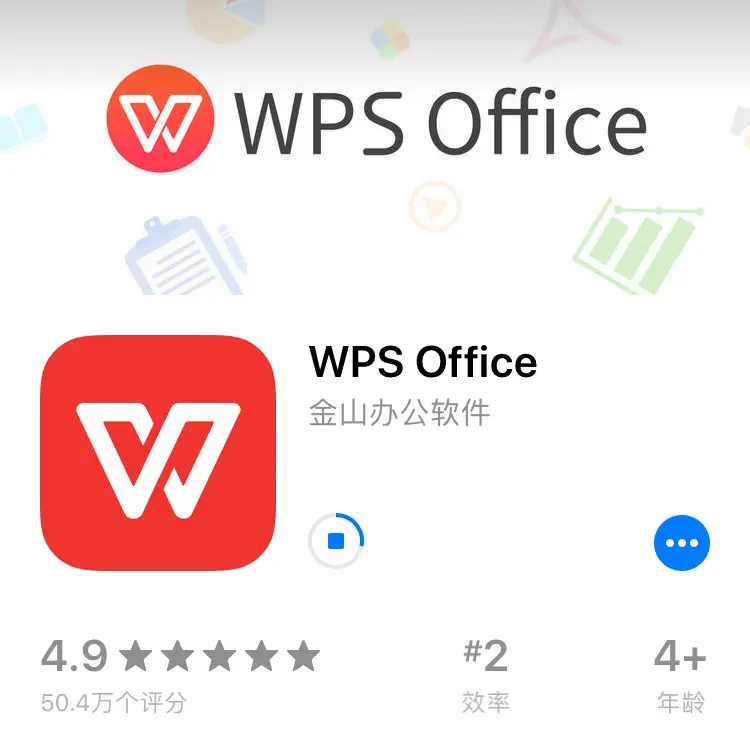
这是最简单、最安全的方法。无论你用的是安卓手机还是苹果iPhone,都可以直接打开手机内置的“应用市场”(安卓)或“App Store”(苹果)。在顶部的搜索框里,直接输入“WPS Office”进行搜索。通常,第一个结果就是由“金山办公软件股份有限公司”发布的官方应用。你只需要点击旁边的“安装”或“获取”按钮,系统就会自动完成下载和安装。这个过程完全免费,并且应用商店会自动为你后续更新到最新版本。
打印机wps
wps手机版官网
从理清WPS是什么,到一步步完成在MacBook上的下载、安装与激活,整个过程旨在为苹果电脑用户提供一个清晰无误的操作指引。无论你是出于兼容性考虑、成本因素,还是单纯想尝试一款新的办公软件,希望这篇针对MacBook安装WPS的全攻略能切实帮助你。现在,你的MacBook已经准备好用WPS处理各种文档任务了,快去创建你的第一个文件吧。
wps11
* **平台特色**:它的字体分类非常细致,除了按风格(如黑体、宋体、圆体),还会按应用场景(如电商、视频、印刷)来分,找起来目标更明确。很多字体都附带了详细的授权文件,用起来很放心。
wps表格如何查找替换
相信看到这里,你已经迫不及待想拿到这份《WPS高效办公技巧教程合集及配套模板资源》了。获取方式非常简单。你可以通过关注可靠的办公技巧分享平台或资源站点,找到相关的打包下载链接。通常,这份资源会以网盘链接的形式提供,包含 PDF 图文教程、示例文件以及模板文件夹。下载后,建议你先快速通读教程目录,了解整体框架,然后根据自己当前最迫切的工作需求,选择相应的章节开始学习。一边看教程,一边打开WPS软件实际操作,并利用配套的模板进行练习和改造。坚持“学一个技巧,用一个技巧”,你的办公效率一定会以肉眼可见的速度增长。
wps助手
安装好2024最新版WPS后,第一次打开应用,进行一些简单的设置会让后续使用更顺手。首先,应用可能会请求一些必要的权限,比如“存储空间”权限(用于保存和读取你手机里的文档)、“创建桌面快捷方式”权限等,建议根据提示允许,这是应用正常工作的基础。接着,你可以选择登录你的WPS账号。如果你之前在电脑上用过WPS,用同一个账号登录后,你的文档就能在手机和电脑之间自动同步了,特别方便。即使不登录,你也可以正常使用大部分功能。拿到官方的安装包后,下一步就是将它安装到你的电脑上。整个过程就像安装大多数电脑软件一样简单,跟着指引一步步来就行。首先,找到你刚才下载好的那个安装程序文件,通常它在你的“下载”文件夹或桌面上,文件图标是WPS的标志。直接双击这个文件,运行安装程序。这时,系统可能会弹出一个用户账户控制的提示框,询问你是否允许此应用对你的设备进行更改,你点击“是”即可。随后,正式的安装界面就会跳出来,你首先会看到软件许可协议,浏览后勾选“我已阅读并同意”,然后点击右下角的“立即安装”按钮。

* **打开自己的文件**:最简单,直接在文件列表里点击那个文件的名称。页面会自动跳转到在线编辑界面,你可以立刻开始修改,所有改动都会自动实时保存到云端。
WPS 有一个被严重低估的宝藏功能:PDF 工具。它不只是一个阅读器。你可以直接用 WPS 文字打开 PDF 文件,进行简单的编辑(比如修改几个错别字);可以把多个 PDF 文件合并成一个;也可以把 Word 文档一键转换成 PDF 格式。对于需要经常处理 PDF 文件的人来说,这些功能非常实用,省去了额外安装和寻找其他转换软件的麻烦。




