


深度解析WPS核心快捷键:从小白到高手的进阶之路
其次是**安全性更新缺失**。作为一个早已停止维护的版本,官方不会再为WPS 2007提供任何安全补丁。这意味着如果办公软件组件本身存在安全漏洞,你的电脑可能会面临潜在风险。因此,强烈建议不要在存放重要敏感信息的电脑上使用它。最后是**功能上的代差**,你将无法使用云同步、多人协同编辑、智能PDF转换等现代化办公功能。
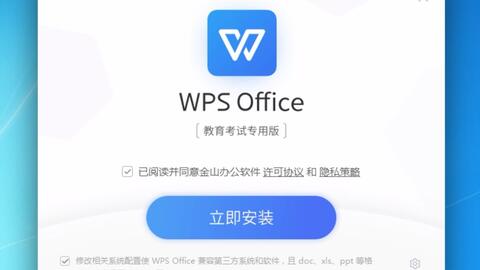
下载好安装包后,双击它就可以开始安装了。整个过程非常友好,基本上是“下一步”到底。首先,你会看到语言选择界面,保持默认的“简体中文”即可。接着,会出现安装选项。这里我建议你点击“自定义安装”,可以做一些小设置让以后用起来更顺手。在自定义安装里,你可以选择软件的安装位置,默认是C盘,如果你C盘空间紧张,可以点击“浏览”换到其他磁盘,比如D盘。
wps怎么组合图片
连接wps
虽然WPS2007能满足基础办公需求,但如果你愿意尝试,其实有更多选择。例如,考虑使用**WPS Office的最新免费个人版**,它的界面更现代,兼容性更好,并且持续获得安全更新,云同步等功能也更加强大。另一个方向是探索其他免费的办公软件,比如**LibreOffice**或**Apache OpenOffice**,它们同样是功能完整的免费开源软件,可以完全合法免费地使用。如果你仅仅需要极简的写作环境,那么像**腾讯文档**或**金山文档**这类在线协作工具也是不错的选择,无需安装,打开浏览器就能用。总而言之,寻找WPS2007的免费下载资源,核心在于“安全”与“可靠”。掌握辨别方法,认准正规渠道,你就能轻松获得这款经典的办公软件,让它继续为你的学习和工作服务。希望这份攻略能实实在在地帮到你。
wps关系图
同时,它继承了WPS广受好评的诸多特性,比如海量的在线模板和素材库(需联网)、PDF阅读与转换工具、以及云文档同步功能(登录WPS账号后可用)。尽管是绿色版,但它仍然可以通过登录账户来同步你的云上文档,实现移动办公与云存储的结合。最重要的是,作为个人用户,你可以免费使用它的大部分功能,并且不会遭遇烦人的广告弹窗,体验纯粹而高效。
wps字体颜色
做PPT时,我们总希望切换和操作更流畅。在编辑模式下,**“Ctrl+M”** 能快速插入一张新幻灯片,让你专注于内容构思,而非菜单寻找。在幻灯片浏览视图下,**“Ctrl+鼠标滚轮”** 可以快速缩放页面缩略图,方便你纵览全局、调整顺序。更重要的是演示时的快捷键:按下 **“F5”** 直接从第一页开始全屏放映,而 **“Shift+F5”** 则从当前正在编辑的页面开始放映,非常适合检查某一页的动画效果。放映过程中,按 **“数字+Enter”** 可以直接跳转到指定页码的幻灯片,让你应对观众的提问游刃有余。
精准直达:微软官方64位Office套件免费下载入口导航
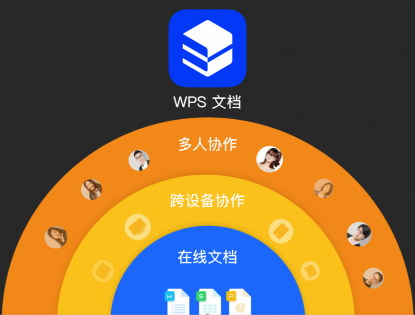
要是在WPS电脑软件里登录的,找起来也不难。登录后,注意看软件左上角或者左侧边栏。新版本的WPS通常有一个明显的“首页”或“工作台”按钮。点进去之后,你会看到一个功能丰富的页面,其中有一个非常显眼的模块就叫 **“我的云文档”** 或者直接是“金山文档”的入口。点击它,软件通常会调用你的默认浏览器,直接跳转到在线文档的网页管理界面。另一种更直接的方法是,留意软件里“新建”按钮旁边,有时会有一个小小的云端图标或“在线文档”标签,从这里新建的文件,默认就会保存在云端。
如果您正在寻找好用的WPS模板,那么直接访问WPS Office的官方网站或其内置的“稻壳儿”模板商城,就是最快、最可靠的选择。这里不仅提供WPS Office办公软件的免费下载,更汇聚了海量的精美模板资源,涵盖工作汇报、个人简历、学术论文、宣传海报等方方面面,能够一站式解决您的文档美化需求。下面,我将为您详细介绍如何充分利用这些官方及相关的优质资源站,轻松下载免费软件并获取海量模板。
进入WPS官网后,页面通常非常直观。你一眼就能看到大大的“立即下载”或“免费下载”按钮。为了确保你下载的是电脑版,请留意按钮附近是否有“Windows版”或“PC版”的文字说明。直接点击这个按钮,系统就会自动开始下载最新的WPS Office安装程序了。




