


wps word
成功获取并安装**WPS校园教育版正版软件**只是一个开始。要真正发挥其价值,你可以深入探索它内置的丰富教育资源。例如,多利用其海量的学术论文模板、课件模板来提升作业和演示的规范性;使用强大的PDF工具来整理和批注收集的电子文献;还可以将重要的学习资料同步到提供的云空间中,实现电脑、手机、平板随时随地访问。这不仅仅是获得了一个软件,更是装备了一套高效的数字化学习工具包。
打开WPS演示文稿后,别急着从空白页开始。你可以多花点时间看看软件界面左侧或顶部的“模板”专区。这里提供了海量免费的、设计精美的PPT模板,覆盖了工作总结、毕业答辩、商业计划书、教学课件等几乎所有场景。直接套用这些模板,能极大提升你制作幻灯片的效率和质量,让 presentation 瞬间专业起来。另外,请保持软件更新开启。WPS官方会定期发布更新,修复已知问题并增加新功能。更新通常通过软件内置的更新检测自动完成,你只需在弹出提示时点击确认即可,这能确保你的WPS Office演示文稿软件始终处于最佳工作状态。
WPS无法下载的终极修复指南,一步步教你解决
wps表格怎么保存
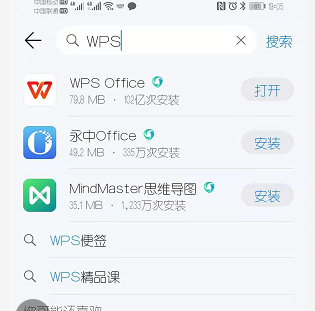
* **苹果iPhone用户**:请直接打开手机上的“App Store”。在顶部的搜索框里输入“WPS Office”或者“WPS”,搜索结果中第一个由“Kingsoft Office Software Corporation Limited”发布的应用就是正版。点击“获取”按钮即可安装。
wps时间排序
简单来说,这就是WPS为付费的稻壳会员准备的一个超大型、高质量的模板仓库。它和你用免费版WPS时看到的那些模板完全不是一回事。这里的模板数量更多,设计更精美,分类也更专业。无论你是要写工作总结、做项目策划PPT、设计个人简历,还是制作邀请函、海报,甚至是想找一些专业的图表、表单,这里几乎都能找到直接套用的样板。成为稻壳会员,就相当于拥有了打开这个宝库的钥匙。

wps向下填充
WPS Office 2024是金山办公软件推出的最新版本办公套件,它包含了我们日常处理文档最常用的三个核心组件:用来写文章的WPS文字、用来做数据表格的WPS表格,以及用来制作演示文稿的WPS演示。相比于之前的版本,2024版在速度、界面和云端功能上都有明显提升。它的一个巨大优势就是深度兼容微软Office的格式,这意味着你用WPS打开和编辑同事发来的Word、Excel、PPT文件,基本上不会出现排版错乱的问题,交换文件非常方便。对于个人用户来说,它的基础功能是免费的,这为很多人提供了除了微软Office之外一个非常实在的选择,你可以在官网找到这个免费的官方正式版下载。
wps修订模式
你肯定遇到过这种麻烦:别人发来一个文件,用手机自带的工具打不开,或者打开后格式全乱,根本无法处理。WPS移动版从根本上解决了这个兼容性难题。它全面支持微软Office格式(如.doc/.docx, .xls/.xlsx, .ppt/.pptx),也完美处理PDF文件。这意味着,你收到的绝大多数办公文件,无论是同事用电脑发的,还是客户从不同系统传来的,都能在WPS移动版中原样打开,保持原有的字体、排版和布局。你再也不需要为“打不开”或“乱码”而焦虑,真正实现了无论文件从何而来,都在你的掌控之中。最直接、最安全的**WPS字体库下载**方式,无疑是使用WPS Office软件自带的官方渠道。这确保了字体的兼容性、安全性和合法性。WPS的官方字体库通常集成在软件内部,或者在其官网上有明确的入口。你不需要担心字体文件带有病毒,也不必烦恼安装后无法正常使用。对于日常办公和学习,官方库提供的字体已经相当丰富,涵盖了从基础的宋体、黑体到多种较为新颖的标题字体,足以满足大部分文档、表格和演示文稿的制作需求。
你不再需要单独安装一个PDF阅读器或编辑器。WPS可以直接将Word、PPT文件转换成PDF,也能将PDF文件转回成可编辑的Word格式,准确率很高。你还能对PDF进行简单编辑,比如添加文字注释、高亮标记、插入页码,甚至进行加密保护。这相当于免费送你了一个PDF专业处理工具。
对于想要更细致管理的用户,可以打开Windows系统的“控制面板”,找到“外观和个性化”下的“字体”选项,这将打开系统字体库文件夹。然后,你只需要把下载好的WPS黑体字体文件(.ttf或.otf)拖拽或者复制粘贴到这个文件夹里,系统就会自动完成安装过程。安装完成后,你无需重启电脑,立刻就可以在任何文字处理软件,包括WPS Office、Microsoft Word、记事本等软件的字体列表里找到并使用新安装的“WPS黑体”了。整个过程就像把一首新歌放进播放列表一样简单直观。




