


深度评测:WPS Office手机版为何成为移动办公首选利器
点击下载按钮后,页面可能会自动为你推荐适合你当前操作系统的版本。但为了确保万无一失,建议你主动查看并选择。通常在下载页面,会提供“64位版本”和“32位版本”的选项。请根据你电脑的系统类型(可在电脑的“系统信息”中查看),点击“下载64位版本”的按钮。点击后,安装程序(通常是一个以.exe结尾的文件)就会开始下载到你的电脑中。
现在开始注入灵魂——填入你自己的内容。建议先将所有需要呈现的文字、数据、图片素材整理好,然后对应模板的各个部分进行填充。在替换图片时,尽量使用尺寸和比例相近的,以保持版面的整洁。填充完毕后,务必进行细节检查:字体是否统一?颜色是否协调?LOGO位置是否正确?页眉页脚信息是否更新?利用WPS的“智能校对”功能检查一下错别字。最后,以“另存为”的方式保存你的作品,并为它起一个清晰的文件名,这样原始模板文件依然保留,方便你下次继续使用或修改。
wps编辑受限
一键下载WPS Office免费版:手机端完整安装步骤图解
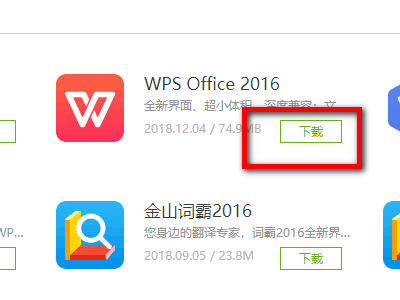
首先,你需要打开电脑上的浏览器,比如谷歌浏览器或者火狐浏览器。在地址栏里,直接输入WPS的官方网站地址,也就是 `www.wps.cn`。我建议你手动输入或者复制这个链接,而不是去搜索引擎里搜“WPS 2016下载”,因为那样搜出来的结果可能排在前面的不是官网,点进去容易下载到被修改过的安装包。进入WPS官网后,页面通常很清晰,你会直接看到“立即下载”或者“免费下载”的大按钮,那个通常是最新版本。由于我们需要的是2016版,你可能需要在页面上找找“历史版本”或“所有版本”的链接,一般在下载按钮附近或者网站底部。
wps去掉页眉
打开你的浏览器,在地址栏中输入WPS官方网站的地址。为了确保绝对准确,你可以通过搜索引擎搜索“WPS官网”,通常认准带有“官方”标识的链接即可。进入网站后,页面设计通常会非常清晰,你能一眼看到大大的“下载”按钮或者“立即下载”的提示,它们往往位于网页的醒目位置,比如顶部导航栏或者屏幕中央。

全面评测:为何选择下载WPS免费版而非微软Office?
* **PDF转Word**:这是使用频率最高的功能之一。WPS的转换引擎能很好地保留原始排版、字体、表格甚至图片位置。你收到一份产品报告PDF,需要提取其中的文字和数据进行修改,只需用WPS PDF打开,点击“转换”->“到Word”,几秒钟后就能得到一个可直接编辑的.docx文件,极大节省了重新打字排版的时间。
立即下载电脑版WPS:解锁高效办公的终极操作手册
从官方渠道下载WPS PDF电脑版安装包,首要保证的是安全。互联网上散布着大量被篡改或捆绑了恶意软件的安装程序,从官网下载能彻底杜绝病毒、木马和流氓插件的威胁。其次,官网提供的总是最新正式版,你能第一时间体验到最新的功能改进和性能优化,例如更快的PDF渲染速度、更丰富的批注工具。此外,官方安装包完整纯净,不会在安装过程中强制捆绑安装你不需要的其他软件,确保安装过程顺畅、系统干净。对于需要最新版全功能安装包的用户来说,官方网站是唯一可靠的选择。
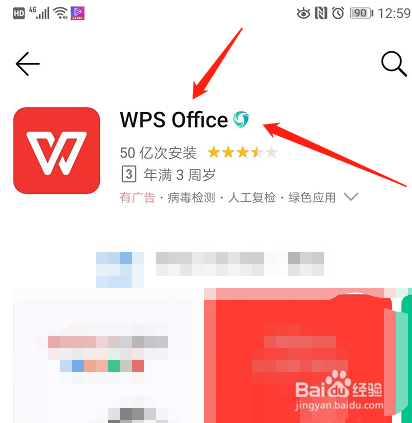
从官方下载并安装WPS 2024是一个极其简单的过程,只需几个步骤即可完成。首先,你需要使用浏览器打开WPS的官方网站,通常只需在搜索引擎中输入“WPS官网”即可找到带有官方认证标志的链接。进入官网后,首页通常会有非常醒目的“免费下载”按钮,点击它。此时,网站会自动检测你的操作系统,并提供对应的Windows或Mac版本安装包下载链接,直接点击下载即可。下载完成后,找到你保存的安装文件(通常是一个.exe或.dmg文件),双击运行。安装向导会引导你完成整个过程,你可以选择软件的安装路径,建议使用默认设置以避免不必要的麻烦,然后耐心等待进度条走完。安装完成后,桌面会出现WPS的快捷方式,点击就能立刻开始使用这款全新的免费办公软件了。
免费版的WPS云空间有限,存不了太多文件。升级为会员后,你会获得GB级别的大容量云空间。这意味着你的所有工作文档可以随时随地自动同步到手机、平板和电脑上。在公交车上用手机查看昨晚电脑上做的方案,到公司打开电脑直接接着编辑,这种无缝衔接的体验,对于现代移动办公来说几乎是刚需。再也不用担心文件忘带或者U盘丢失了。




