


WPS Office图片导出功能深度评测与比较
WPS Office的研发团队会持续推出新版本,以增加新功能、优化界面设计、提升软件运行速度和兼容性。只有从官网下载,你才能第一时间接收到这些更新通知并升级到最新版。例如,新版本可能加入了更智能的PDF工具、更丰富的模板资源,或者解决了与某些操作系统或文件的兼容性问题,让你的办公效率始终保持在最前沿。
第一次成功运行WPS,建议你花几分钟进行一些简单设置,让之后的体验更顺手。首先,软件可能会让你选择默认的文件保存格式。这里有一个重要选项:是默认保存为WPS自己的格式(`.wps`, `.et`, `.dps`),还是微软Office的格式(`.docx`, `.xlsx`, `.pptx`)。考虑到你需要经常和别人用Office软件交换文件,我强烈建议你选择“默认保存为Microsoft Office格式”。这样,你每次保存文件,生成的就是`.docx`等通用格式,发给用Word的朋友,他直接就能打开,避免出现打不开的尴尬。
电脑的wps
wps行距在哪里设置
打开你的浏览器(比如Chrome、Edge或火狐),在地址栏里输入 `www.wps.cn` 并按下回车。请注意,这是WPS在中国大陆地区的官方网站。如果你在海外,也可以访问 `www.wps.com` 获取国际版。这是整个过程中最关键的一步,确保你进入的是正确的网站,网址一定要看仔细。网站首页通常设计得很清晰,你能一眼看到大大的“下载”按钮。
WPS Office电脑版免费下载:官方正版安全获取指南
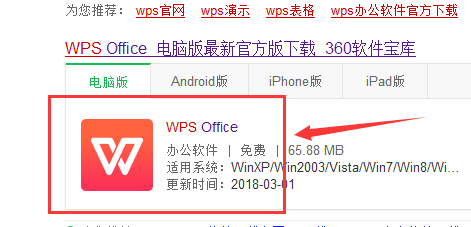
找到正确的下载源是确保软件安全的第一步。请你打开电脑上的浏览器,在地址栏输入金山办公的官方网站地址。进入网站后,通常在首页非常显眼的位置就能找到“产品”或“下载”相关的导航菜单。点击进入WPS Office的下载页面,在这里你需要留意选择“WPS Office 2019 个人版”进行下载,因为这是对个人用户永久免费的版本。页面上可能会提供多个下载按钮,直接点击体积较大的那个主安装包按钮即可,通常文件格式是“.exe”的。点击下载后,浏览器会开始下载文件,你只需要等待下载进度条完成,这个WPS Office 2019的官方安装包就会保存在你指定的文件夹里了。在点击下载之前,你可能会注意到官网上提供了不同的版本选项。对于绝大多数个人用户而言,选择“个人版”下的“免费下载”就完全足够了。这个版本永久免费,包含了文字、表格、演示三大核心组件,足以应对日常学习、工作和生活中的所有文档处理需求。下载的安装包通常是一个体积不大的.exe可执行文件,下载速度快,几乎不占用多少等待时间。
wps快捷保存
别再忍受在WPS里用鼠标点点点的低效操作了。认真花半小时掌握核心快捷键,你的文档、表格和演示文稿处理速度,毫不夸张地说,能提升300%。这不仅仅是少点几下鼠标,而是让你彻底摆脱重复劳动,把精力真正用在思考和创作上。本文将为你深度评测WPS Office中最关键、最实用的那些快捷键功能,告诉你它们如何组合使用才能爆发出最大效率,并手把手教你如何上手和自定义。
WPS2016官方免费完整版下载 | 安全获取正版安装包指南
很多新用户在考虑使用时会有一些疑问。最常见的问题是:“免费版真的有广告吗?” 答案是,软件界面确实会有一些推广内容的展示,比如模板推荐,但并不会弹出全屏干扰广告,基本不影响正常使用。第二个问题是:“和微软Office文件互相编辑,格式会乱吗?” 经过大量测试,在常规排版下,格式兼容性做得非常好,复杂格式如特殊页码、文本框链接等可能出现极细微差异,但通过WPS提供的“兼容模式”可以很好地进行调整。第三个问题:“能在Mac或Linux上用吗?” 当然可以,WPS Office提供了跨Windows、Mac、Linux、Android和iOS的全平台版本,体验高度一致。
工作不全是严肃的,如果你的创作需要灵感,或者你单纯想让办公软件变得有趣一些,那么创意活力风皮肤能给你带来好心情。这类皮肤往往色彩丰富,设计感强。
比如说,你有一张全年各产品的销售记录表,用数据透视表可以瞬间按月份、按地区、按产品类别进行汇总和对比,生成清晰的报表。同时,WPS表格的协作功能在这里也大放异彩。你可以把表格分享给同事,设定不同人的编辑权限(比如只能看,或者只能填某几列),大家在线一起更新数据,最终表格自动汇总,省去了手动合并的麻烦。对于经常需要收集信息和统计数据的岗位,这个功能能节省大量时间。




