


wps2019电脑版
当你觉得免费版的功能不够用,或者被广告所困扰时,WPS专业版就进入了你的视野。这个版本可以理解为个人版的“纯净增强版”。最直观的提升就是**去除了所有广告**,给你一个干净、专注的办公环境。功能上,它解锁了众多实用工具,例如完整的PDF工具套件(包括编辑、注释、表单、转换、合并等)、文档恢复、图片转文字(OCR)、屏幕截图、批量打印等功能。这些功能对于经常需要处理多种格式文件、进行文档整理的办公人士来说,能极大提升效率。
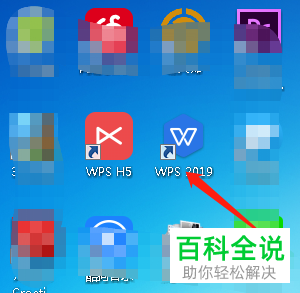
第一次打开WPS文字或WPS演示时,软件可能会提示你登录WPS账号。我强烈建议你花一分钟时间注册并登录。登录账号的好处非常多:你可以将文档自动同步到云端,防止文件丢失;可以在不同电脑甚至手机和平板上同步你的工作进度;还能免费获得额外的云存储空间,方便备份重要资料。使用微信或手机号都能快速注册。
wps怎么修订
wps模版
成功下载和安装字体后,了解一些使用和管理的小技巧能让你的体验更上一层楼。首先,虽然免费字体资源丰富,但务必留意字体的授权协议。许多优秀的免费字体(如前面提到的思源、站酷系列)都明确允许个人和商业使用,这让你用起来没有后顾之忧。但对于一些来源不明的字体包,最好核实一下授权范围,避免潜在的版权纠纷。其次,安装字体不是越多越好。过多的字体会拖慢WPS等软件启动时加载字体列表的速度。建议定期整理,只保留自己常用和真正喜欢的字体。最后,在文档中使用特殊字体时,如果你的文档需要发送给他人并在对方电脑上查看,而对方电脑没有安装该字体,那么字体效果会丢失。为了解决这个问题,WPS提供了“嵌入字体”的功能。在保存文档时,通过“文件”->“选项”->“保存”选项卡,勾选“将字体嵌入文件”,这样就可以确保文档在任何电脑上打开都能保持原样了。
手机WPS Office官方下载:安卓与iOS安全安装终极指南
打开WPS手机版,点击右下角的“我”进入个人中心,再点击“设置”。在设置菜单里找到“关于WPS”或“版本更新”,点击它。软件会自动检查是否有新版本。更省事的办法是,打开你手机的应用商店,进入“我的”或“管理”页面,找到“应用更新”选项,在里面设置WPS Office为“自动更新”。这样,每当官方推出**WPS手机版最新安装包**时,你的手机就会在连接Wi-Fi后自动静默更新,让你一直用到最新功能和安全防护。
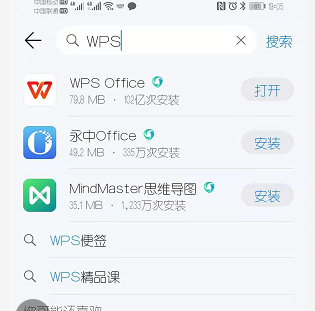
WPS Office官方最新版免费下载与安装指南
综上所述,通过对WPS Office官网版本的深度体验,我们可以清晰地看到,它已经是一款成熟、稳定且功能全面的办公软件。它的核心功能模块(文字、表格、演示)扎实可靠,与主流格式的高度兼容性解决了用户的核心痛点;而其五大优势——免费、轻快、云协作、资源丰富和本土化——则构成了它强大的产品竞争力。无论你是一名预算有限的个人用户、一名需要频繁协作的学生或职员,还是一个寻求高性价比办公解决方案的小团队,WPS Office都值得你前往其官网下载并认真尝试。它或许不是每一项功能都最顶尖,但在“免费”的前提下,它所提供的综合体验和价值,无疑在办公软件市场中占据了一个非常独特和有利的位置。
WPS Office电脑版免费下载:官方正版安全获取终极指南
在网络上随意搜索“WPS下载”,你可能会遇到无数个打着“高速下载”、“绿色版”旗号的第三方网站。这些站点往往捆绑了不必要的软件,甚至可能暗藏病毒,给你的设备带来安全风险。坚持从WPS官方网站进行下载,是你保护电脑和手机安全的第一步。官网提供的安装包是最纯净、最新的正式版本,没有额外的插件和广告干扰,能保证软件运行的稳定性。同时,只有通过官方渠道下载,你才能获得完整的技术支持和后续的正版更新服务,避免使用过程中出现未知错误。
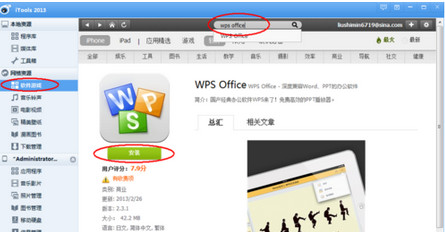
下载完成后,不要急于安装。建议先使用杀毒软件对安装包进行扫描,这是防范潜在风险的又一道保险。在安装过程中,请格外留意安装向导里的每一个选项。一些历史版本的安装程序可能会默认勾选安装额外的工具栏或推广软件,你需要手动取消这些勾选,确保只安装WPS Office本体。运行安装程序后,你会看到一个简洁的安装向导。这里有几个关键点需要注意:一是选择安装语言,国际版通常提供数十种语言选项,你可以选择自己熟悉的界面语言;二是留意安装路径,默认路径通常是C盘,如果你希望安装到其他磁盘,可以点击“浏览”进行更改;三是仔细查看安装选项,正版的官方安装包一般不会强制捆绑其他软件,但建议你还是快速浏览一下每个安装步骤的选项,取消勾选任何你不想要的附加组件(如工具栏、推广软件等),然后点击“立即安装”即可。整个安装过程很快,完成后你就可以在开始菜单或桌面上找到WPS Office的图标,开始免费使用了。




