


wps和excel哪个好用
安装好之后,如何快速上手呢?启动WPS,你会看到一个清爽的首页,这里集成了新建文档、打开本地文件以及访问云文档的入口。想写文章就点“文字”,想做表格就点“表格”,想设计幻灯片就点“演示”,非常直观。一个高效的技巧是善用“稻壳模板”标签,在这里搜索你想要的模板类型,比如“述职报告”、“财务报表”,很多高质量模板可以直接套用,事半功倍。
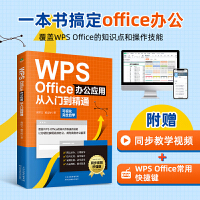
WPS Office 2024 最新官方正式版下载安装指南
wps功能介绍
当你追求一种更有历史感、更粗犷豪放的效果时,WPS隶书-古朴便是为你准备的宝藏字体。这款字体的设计灵感来源于汉代碑刻和摩崖石刻,整体感觉更加浑厚有力。它的笔画看起来不如前两款光滑,仿佛带有石刻的斑驳感和毛笔的飞白效果,结构上也更显开张大气。使用这款字体,能瞬间将人带入一种金石铿锵、古朴沧桑的意境之中,力量感十足。
wps向下填充
* **启动安装程序**:找到你刚才下载的“WPSOffice_Setup.exe”文件,用鼠标双击它。系统可能会弹出一个小窗口询问“是否允许此应用对你的设备进行更改?”,你点击“是”就可以继续了。
vba wps
如果你在WPS软件或稻壳儿官网点击下载后没反应,首先检查网络连接是否稳定。其次,尝试刷新一下页面,或者换个浏览器(如Chrome、Edge)再试。还有一个常见原因是浏览器弹窗被拦截了,检查一下浏览器地址栏附近是否有被阻止的弹窗提示,允许其弹出即可。如果是在WPS软件内,确保你的软件版本是最新的,老版本可能对在线素材库支持不完善。接下来,我们进入核心环节,一步步教你如何找到并使用这个官方正版资源的一站直达入口。请记住,你不需要去任何第三方网站寻找,入口就在你电脑上的WPS软件里。首先,确保你已经打开了WPS文字或WPS演示这类组件;接着,在顶部的菜单栏或工具栏区域留意“插入”选项卡,点击它后,你通常会看到“图片”按钮,在其下拉菜单中寻找“素材库”或“在线图片”等相关选项,点击即可直接进入WPS内置的官方图片素材库界面,这里就是你寻找的正版资源大本营。
wps表格线条加粗
总而言之,WPS 365教育版通过其深度融合的云协作能力与场景化教育工具,为构建以学生为中心、数据驱动、高度互动的智慧课堂提供了坚实的技术底座。它正在重新定义师生互动的方式,让教学变得更简单,也更强大。
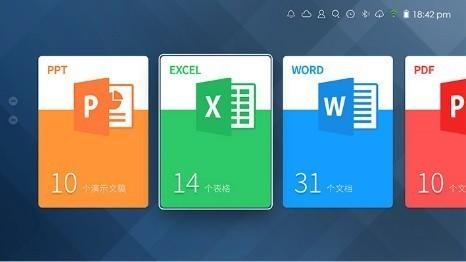
除了核心组件,安装包可能还会包含一些实用工具,比如PDF阅读与转换工具、脑图工具、流程图工具等。在某些定制安装选项中,你可以选择是否安装它们。对于普通用户,我的建议是:如果你不确定是否需要,可以先保持默认选项全部安装,多出来的工具可能在未来某个时候帮上忙,而且它们占用的空间很小。如果你确实不需要,比如从来不看PDF,也可以在安装设置里找到相关选项取消勾选。但请放心,即使全部安装,WPS的整体体积相比其他同类软件依然控制得很好,不会过度拖慢你的系统。安装完成后,你可以在开始菜单或桌面上看到这些组件的独立图标,点击哪个就用哪个,非常清晰。
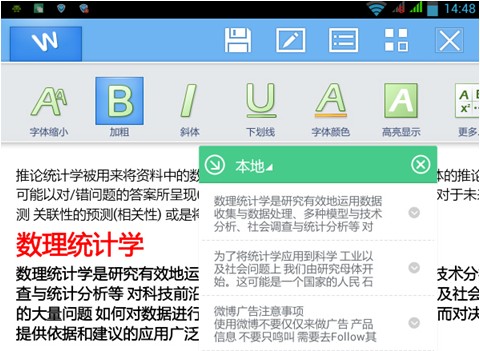
安装完成后,首次打开应用,你会看到一个简洁清新的界面。系统可能会请求一些必要的权限,比如访问存储空间(用于打开和保存文件)、联网权限(用于云同步和模板下载)等,根据提示允许即可。接下来,你可以选择立即注册一个WPS账号,或者先用“游客”身份体验。强烈建议你花一分钟注册一个账号,因为这是解锁云文档同步、多设备协作等核心功能的关键。用手机号或邮箱注册都很方便,有了账号之后,你在手机上编辑的文档就能自动同步到电脑或其他设备上,再也不用担心文件丢失或传输麻烦了。




