


wps翻译
下载完成后,找到那个.exe的安装文件,双击运行。安装过程非常简单,基本上是“下一步”到底。你可以选择软件的安装路径(就是装在电脑的哪个文件夹里),建议就用它默认的路径,不容易出错。整个安装过程很快,几分钟就能搞定。
掌握了基本操作后,一些实用窍门能让你事半功倍。比如,善用“云文档”功能(即便在老版本中也有所集成),你可以将重要的文档保存到云端,这样无论在手机、平板还是其他电脑上,只要登录同一账号就能继续编辑。在WPS表格中,多熟悉一下常用的函数公式,比如SUM(求和)、VLOOKUP(查找引用),能极大提升处理数据的效率。对于需要经常呈现相同风格文档的用户,一定要学会创建和使用“样式”,一次性设置好标题、正文的格式,之后一键应用,再也不用反复手动调整。
手把手教你如何在安卓手机上下载并安装WPS
wps下载
从基础的文字排版、插入图片表格来说,两者都能很好地完成任务。但在处理极其复杂的文档格式,或者使用宏、域代码等高级自动化功能时,**微软Word的稳定性和功能深度更有保障**。WPS Word的优势在于“够用”且“便捷”,它将很多高级功能简化,让小白用户也能快速上手,比如一键美化、海量的在线模板和素材库。
深度解析:2021版WPS手机办公套件为何成为效率首选
打开你电脑上的WPS Office软件(无论是文字、表格还是演示),找到模板入口是最直接的方法。这个入口通常非常显眼,是你开始任何新工作的最佳起点。
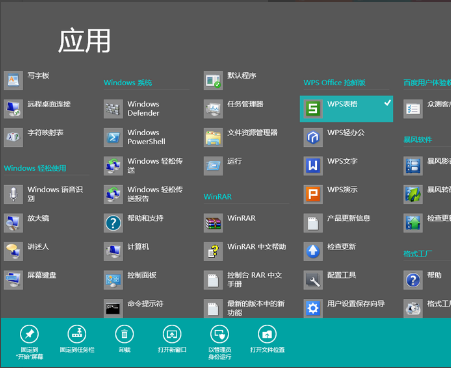
wps表格手机版
安装成功后,你可以在桌面或开始菜单中找到WPS Office的图标,点击启动它。首次打开时,软件可能会提示你登录WPS账号。登录账号(可以使用微信、手机号等多种方式快捷注册登录)能带来诸多好处,例如享受免费的云文档存储空间,实现多设备间文档同步,以及使用更丰富的在线模板资源。即使暂时不登录,你也可以完全免费使用WPS Office的核心编辑功能,包括文字处理、表格计算和演示文稿制作。**WPS Office免费版本包含哪些功能?** 很多人担心免费版功能有限,其实不然。免费版提供了Writer(文字)、Presentation(演示)和Spreadsheets(表格)三大核心组件,完全能满足日常学习、工作和生活所需。它内置了丰富的模板库,无论是做简历、写报告还是制作PPT,都能找到合适的起点。云文档功能还能让你在多台设备间同步工作,非常方便。
wps 数据库
在处理文档结构时,这些WPS文字快捷键尤为重要。“Ctrl + Shift + C/V”可以复制和粘贴格式,也就是格式刷的键盘版,统一多处格式时无比顺畅。想要快速调整段落?“Ctrl + E”居中、“Ctrl + L”左对齐、“Ctrl + R”右对齐、“Ctrl + J”两端对齐。而“Tab”键和“Shift + Tab”键,能快速增加或减少段落缩进,让目录和列表的编排变得极其轻松。掌握这些,你排版的速度会快到让同事惊讶。
通过收集多个用户案例,可以看出WPS Office直接打开功能在日常生活中的实际价值。例如,一位自由设计师经常需要接收客户发来的各种设计稿和文档,她表示:“以前用微软Office,每次打开文件都要等软件启动,特别耽误时间;换成WPS后,直接双击就能编辑,效率提升了至少30%。” 另一个案例来自学校教师,他需要在课堂上快速展示课件:“使用WPS,我从U盘里打开PPT文件几乎瞬间完成,学生不会因为等待而分心;而用微软Office,有时投影仪都准备好了,软件还在加载。” 这些反馈突出了WPS的便捷性如何转化为真实的时间节省和体验改善。在在线社区中,许多用户也分享类似经历:有人提到WPS能直接打开从微信传来的文件,无需保存到本地再操作;还有用户赞赏其云同步功能,让他们在出差时用手机接收文件,回办公室后电脑上直接继续工作。相比之下,微软Office最后,是**使用体验风险**。破解版往往不稳定,容易出现闪退、卡顿、功能异常或文件损坏的情况。而且,你无法正常更新,享受不到官方持续提供的性能优化、新模板和新功能。为了一个“免费”,牺牲了稳定性和效率,实在得不偿失。
当你熟悉了基础操作后,WPS Excel的扩展能力值得探索。它支持安装各种插件来增强功能,比如数据分析插件、二维码生成插件等。此外,WPS拥有活跃的用户社区和丰富的在线学习资源,如果你在使用中遇到问题,或者想学习更高级的技巧(比如制作动态图表、使用宏),很容易就能找到相关的教程和解答。充分利用这些资源,能让你的WPS Excel从“好用”变得“强大”。




