


WPS Office免费版深度评测:其PDF功能是否满足你的需求?
成功安装后,你会发现WPS Office给你带来了一个完整的办公套件。它的界面清爽,和你之前可能用过的其他办公软件很相似,所以很容易上手。最核心的是三个组件:WPS文字、WPS表格、WPS演示,分别对应文档处理、数据表格和幻灯片制作。
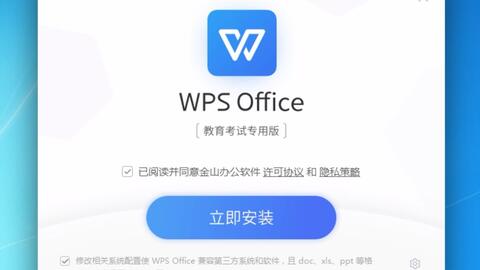
找到您刚才下载的安装包文件,通常它的名字是“WPS Office安装程序”或类似的名字,直接双击它就可以开始安装了。安装向导启动后,首先会显示软件许可协议,您可以阅读后点击“同意”继续。接下来,安装程序会提示您选择安装位置,默认路径通常是C盘,如果您希望节省C盘空间,可以点击“浏览”按钮,将它安装到D盘或其他磁盘分区。在安装设置页面,您可能会看到一些可选组件的勾选项,例如“创建桌面快捷方式”、“将WPS设为默认办公软件”等,您可以根据自己的习惯进行选择或取消。
网络wps
wps如何居中对齐
想在一份几十页的报告里找到一个特定词汇?按 `Ctrl + F`,调出查找框,输入内容后回车,光标就会跳转到第一个匹配的位置。如果想把这个词全部换成另一个词,比如把“WPS表格”全部改成“WPS 演示”,就用 `Ctrl + H` 调出替换功能,填写后选择“全部替换”,一秒搞定。操作失误了怎么办?别慌,`Ctrl + Z` 是神奇的撤销键,可以一步步回退到之前的操作;如果撤销错了,`Ctrl + Y` 可以恢复你撤销的动作。
深度解析:WPS免费完整版与付费版的核心功能对比
安装完成后,软件通常会在你的电脑桌面创建一个快捷方式图标。如果没有,你可以点击电脑屏幕左下角的“开始”菜单,在所有应用列表中找到“WPS Office”文件夹,里面包含了WPS文字、WPS表格等各个组件的快捷方式。你可以将它们右键固定到“开始”屏幕或任务栏,方便日后快速启动。

wps操作教程
点击“激活产品”后,会弹出一个激活窗口。你需要在这里输入由25位字母和数字组成的合法产品密钥。这个密钥通常由五组五位字符组成,格式如`XXXXX-XXXXX-XXXXX-XXXXX-XXXXX`。请确保准确无误地输入,区分大小写,并检查是否有空格。输入完成后,点击“激活”按钮。软件会连接官方服务器验证密钥的有效性。如果密钥正确且未超过激活设备限制,几秒钟后你就会看到“激活成功”的提示。此时,软件界面上的激活标识会消失,你可以在“帮助”-“关于WPS”中查看已激活的专业版状态和有效期,现在你就可以无限制地使用所有专业功能了。
wps下载电脑版
WPS Office是一款功能强大的办公软件套件,里面包含了我们日常最常用的文字处理(WPS文字)、表格制作(WPS表格)和演示文稿(WPS演示)三大工具。对于绝大多数个人用户和学生来说,它的免费版本就完全够用了,能轻松打开和编辑Word、Excel、PPT格式的文件。很多人选择它,不仅因为它免费,还因为它安装包体积小,启动速度快,对电脑配置要求不高,用起来很流畅。它的界面设计和菜单布局也和很多人习惯的其他办公软件很相似,基本上不需要重新学习就能上手。

了解了功能之后,我们来看看如何将WPS便签真正融入日常工作流,发挥其高效办公必备工具的潜力。一个典型的场景是会议管理:你可以在开会前用便签列好议程提纲(使用待办清单功能),会议中快速记录决议和行动项(为每个人创建独立条目或使用复选框),会议结束后直接将这条便签通过“分享”功能生成图片或链接,一键发给所有参会者,信息传递既快又准。
做表格,特别是处理大量数据时,快捷键就是你的“数字手术刀”。它能让你的操作精确又迅速。最基础也是最重要的,是方向键和“Ctrl”键的组合:“Ctrl + 方向键(上下左右)”,可以让你瞬间跳到当前数据区域的边缘,在处理几百上千行数据时,比滚动鼠标快无数倍。结合“Shift”键,比如“Ctrl + Shift + 方向键”,则可以一口气选中从当前位置到区域边缘的所有数据,这是进行批量操作(如设置格式、复制、删除)的前提。另外,“Ctrl + T”可以快速将普通区域转换为智能表格,获得筛选、汇总等高级功能;“Alt + =”可以快速对上方或左侧的数据求和。




