


wps转excel
即使不在电脑前,你也能制作或修改PPT。WPS安卓版的演示组件提供了多种模板,你可以插入新的幻灯片、添加文字、图片甚至简单的动画效果。想象一个场景:临开会前,领导要求在你的汇报PPT中增加一页市场对比数据。你完全可以用手机打开文件,新增一页,从相册导入已准备好的对比截图,并配上简要说明文字,几分钟内就能完成修改并投屏演示。此外,软件还具备“演讲者模式”,在播放幻灯片时可以看到备注,帮助你流畅地进行讲解。

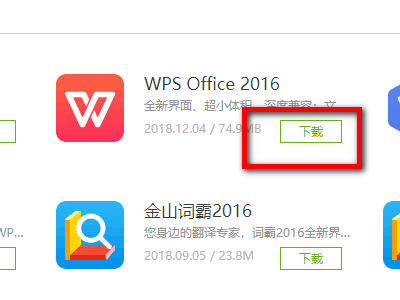
进入WPS官网(www.wps.cn)后,下载过程非常直观。首先,在网站首页找到“下载”按钮,它通常位于页面顶部导航栏或中央显眼位置。点击后,页面会自动识别你的操作系统,并为你推荐对应的电脑版安装包。如果你想手动选择,页面也会提供Windows和Mac等不同系统的版本选项。直接点击“立即下载”按钮,浏览器就会开始下载安装程序。这个安装包体积不大,一般几十到一百多兆,即使网速一般也能快速完成。下载完成后,你会在电脑的“下载”文件夹或你指定的保存位置看到一个名称类似“WPSOffice_Setup.exe”的文件。
立即获取WPS 2024:免费高效办公的详细步骤解析
WPS Office官方最新版下载安装指南:一站式获取正版办公软件
安装成功后,首次打开WPS Office,你会看到一个干净清爽的启动界面。这里不仅提供了创建新文档的入口,还会贴心地展示你最近编辑过的文件列表。建议你先花几分钟浏览一下各个功能组件的界面。例如,打开WPS文字,看看顶部的菜单栏和工具栏都提供了哪些功能,比如字体设置、段落调整、插入图片表格等。你还可以在“设置”或“选项”里,根据自己的喜好调整一些默认设置,比如文档的自动保存时间间隔、默认的存储位置指向你的WPS云空间等。做好这些基础设置,能让之后的办公体验更加顺畅。
wps 云空间
在网络上寻找软件下载时,安全永远是第一位的。选择从WPS Office官方网站下载最新版,是确保软件安全、纯净、无病毒捆绑的唯一可靠途径。官方的安装包经过严格检测,不会包含任何恶意插件或广告程序,保障你的电脑和数据安全。此外,只有官方渠道提供的才是功能完整、更新及时的正版软件,你能第一时间体验新功能和性能优化。
wps 页边距
简单来说,WPS的同步功能就是为了解决“文件在哪,工作就在哪”的问题。它的核心优势在于打破设备壁垒,实现真正的移动办公。你不再需要记住文件到底存在了哪个U盘,或是最后一次用哪台电脑修改的。所有改动都会通过云端实时保存和更新。
避坑必备:识别安全可靠的64位Excel免费下载网站关键技巧
在当今时代,随时随地处理工作已成为常态。WPS的云服务功能完美解决了这个问题。当你用账号登录电脑版后,只需将文档点击保存到“WPS云文档”,这份文件就会自动同步到云端。随后,你可以在手机或平板上的WPS Office App中,登录同一个账号,立即访问并继续编辑这份文档。更强大的是,它还支持多人实时在线协作。你可以将文档链接分享给同事或同学,设置好编辑或查看权限,大家就能在同一份文档里修改、批注,所有改动实时可见,极大地简化了团队合作的流程,让远程协作变得像面对面一样简单高效。

掌握了基础编辑之后,还有一些高级技巧能让你在处理复杂文档时更加得心应手。其中一个利器是“格式刷”和“样式”的联动使用。当你从某个免费WPS模板中看到一种特别喜欢的段落格式(比如特定的缩进、行距和字体),你可以先选中那段文字,双击“格式刷”按钮,然后去刷其他需要应用相同格式的段落,这样可以快速统一全文格式,效率远超手动调整。对于含有大量数据的表格或图表模板,WPS的“智能填充”和“数据透视表”功能堪称神器。在预算表或销售报告模板中,当你输入一个规律序列(如日期、产品编号)的开头部分,WPS能自动预测并填充后续内容;而复杂的数据,则可以通过创建数据透视表进行动态汇总和分析,让静态的模板变成动态的数据看板。
下载完成后,在你的电脑“下载”文件夹中找到名为 `WPSOffice_Setup.exe` 的文件(文件名可能随版本更新略有变化),双击运行它。这时,可能会弹出用户账户控制窗口询问是否允许此应用对你的设备进行更改,请点击“是”。接下来,你会看到WPS办公软件的安装向导界面。这里通常有“快速安装”和“自定义安装”两种选择。对于大多数用户,直接选择“快速安装”即可,软件会安装到默认位置(通常是C盘)并创建桌面快捷方式。如果你希望将软件安装到其他磁盘(比如D盘以节省C盘空间),或者不想安装某些组件,则可以选择“自定义安装”,然后自行更改安装目录和勾选需要的组件。选择好后,点击“立即安装”,进度条就会开始走动,这个过程通常很快,取决于你的网速和电脑性能。安装完成后,点击“立即体验”按钮,WPS办公软件就会首次启动,呈现在你面前。




