


wps分类汇总
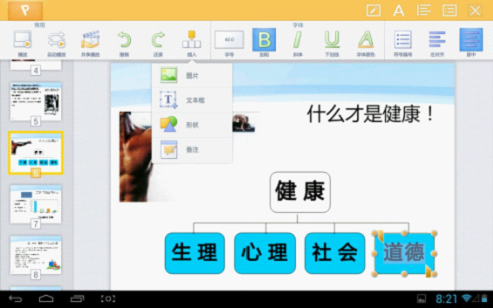
找到官方网站后,下载和安装过程其实非常简单直接。下面我们以访问WPS中文官网(wps.cn)为例,分解整个操作流程。首先,打开官网后,你会在页面显眼位置看到“下载”按钮,点击它。网站通常会智能识别你的设备类型,自动推荐电脑版(Windows或macOS)的下载选项。确认是“PC版”后,点击下载,安装包就会保存到你的电脑中。下载完成后,找到下载好的安装文件(通常是.exe或.dmg格式),双击运行。安装向导会引导你完成后续步骤,你只需阅读并同意用户协议,选择安装路径(建议使用默认路径),然后点击“立即安装”即可。整个过程无需复杂设置,几分钟内就能完成。
wps打印预览快捷键
wps表格换行
立即下载WPS电脑版:获取高效办公的终极解决方案
* **常见场景示例**:你办公室的公共电脑可能还装着很多年前的Office 2007,而外面传来的文件几乎都是新版格式。一台个人老笔记本,系统太旧装不了新软件,但又偶尔需要查看文档。在这些情况下,安装一个轻巧的WPS兼容包远比安装一整套大型办公软件要省事得多。
wps表格全选
获取WPS移动版最安全、最快捷的途径就是通过你手机上的官方应用商店。无论你用的是安卓手机还是苹果手机,这个方法都通用。
64位WPS与微软Office全面对比:谁才是你的性价比之选?
* **第一步:找到并打开你设备上的“App Store”**。这是苹果设备唯一官方认可的应用下载渠道。

获取并使用WPS在线办公套件是完全免费的,过程非常简单,只需三步。第一步,打开浏览器,访问WPS官网或直接搜索“WPS云文档”。第二步,点击页面上的“免费使用”或“登录”按钮,你可以使用微信、手机号、QQ或金山账号快速注册并登录。第三步,登录后,你就进入了个人云文档主页,点击“新建”按钮,即可选择创建文档、表格或演示文稿,开始你的云端办公之旅。如果你需要在没有网络的环境下编辑,也可以下载WPS Office桌面客户端,并与在线账号同步,实现离线与在线的无缝衔接。
* **Shift + F3**: 神奇的快捷键。选中英文单词后按它,可以在“全部大写”、“全部小写”和“首字母大写”三种状态间循环切换。




