


wps公式大全及使用方法
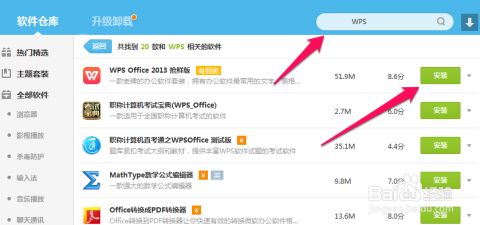
下载完成后,找到你保存的安装文件(通常在你的“下载”文件夹里),双击它开始安装。安装过程基本就是一路点击“下一步”即可,你可以选择软件的安装路径,建议使用默认路径。这里请注意,在安装过程的最后几步,仔细看一下有没有被默认勾选安装其他不必要的软件或设置默认打开方式,根据你自己的需要取消勾选即可。安装完成后,你可以在桌面或开始菜单找到WPS Office的图标,双击打开它。首次启动时,软件可能会让你选择文档默认打开方式,或者建议你登录WPS账号。登录账号的最大好处是可以享受云文档服务,让你在手机、电脑不同设备间同步工作内容,非常方便。至此,你就已经成功通过WPS Office官方首页下载并安装好了正版办公套件。

无论你使用的是安卓手机还是苹果的iPhone、iPad,通过上述清晰的步骤都能轻松完成WPS Office手机版的免费下载与安装。从打开应用商店搜索到完成初始设置,整个过程简单直观。安装好之后,这款强大的移动办公工具就能让你随时随地处理文档、表格和演示文稿,大大提升工作和学习的灵活性。现在就去试试吧,开启你的移动办公新体验。想要安全免费获取WPS Office手机版,最可靠的方法就是通过手机自带的应用商店或WPS官方网站进行下载。这篇文章将为你提供一份清晰的官方正版安全获取指南,确保你能避开风险,顺利安装这款强大的办公软件。
wps中文版下载
wps怎么筛选
你可以在WPS客户端里直接打开云文档,它看起来和本地文件一样。当你需要进行大量格式调整、插入复杂对象等“重操作”时,WPS会在后台自动将文件**缓存到本地**,利用你电脑的性能进行处理,同时保持与云端的同步。你也可以手动选择“另存为”,将云文档保存到电脑硬盘的指定位置,这相当于创建了一个本地副本。之后你既可以编辑这个本地副本,也可以在需要时重新上传到云端替换旧版。
立即提升效率:WPS实用表格模板下载与详细使用指南
进度条跑完,安装就成功了。安装完成的界面上,通常会有“立即启动WPS Office”和“完成”两个按钮。你可以直接点击“立即启动”,软件就会打开。第一次打开WPS Office时,可能会有一个简单的初始化过程,比如让你选择界面主题(浅色或深色),或者提示你登录WPS账号。登录账号可以方便你享受云文档同步等功能,但如果想先试用,也可以选择“暂不登录”,完全不影响核心功能的使用。
wps锁定
最后,我们来谈谈最关键的价值问题。WPS Office对个人用户是永久免费的,这意味着你可以无负担地使用其绝大多数核心功能,包括云同步、PDF基础编辑和海量模板。这对于绝大多数学生和个人用户来说已经完全足够。而其面向企业的高级专业版,则在免费版的基础上,提供了更高级的功能,如PDF高级编辑、批量文档处理、企业云协作空间以及专属的技术支持服务。
wps计数
那么,WPS免费版和付费版(WPS会员)的主要区别是什么?搞清楚这一点,你就能明白免费版是否真的适合你。两者的核心差异并非基础办公能力,而主要集中在“增值便利性”和“高级素材”上。
登录后,你就看到 WPS 的主界面了。左边一列是最近打开的文档,中间是创建新文件的按钮(文字、表格、演示,就是 Word、Excel、PPT),右边可能有一些模板推荐。整体看起来挺清爽的。你可以先点开“新建一个文字文档”,感受一下编辑界面。顶部的菜单栏、工具栏,和微软 Office 长得有点像,很容易上手。如果不习惯这个配色或布局,没关系,我们接下来就调。




