


wps插入行
找到你刚才下载的“WPSOffice_Setup.exe”文件,通常在浏览器的“下载”文件夹或你指定的保存位置。双击运行它。首先弹出的会是用户许可协议界面,这是软件安装的常规步骤。建议你花点时间阅读一下,然后勾选“我已阅读并同意”选项,点击“立即安装”按钮,安装程序就会开始初始化。

在WPS表格中,这个功能更多被用来进行快速导航和整体审视。面对一个有几十列、上百行的大数据表,用鼠标拖动寻找某个角落的单元格非常低效。按下`Ctrl + Alt + F5`后,虽然数据可能会因为缩放而变小看不清,但你可以迅速看到表格的整体范围和结构,然后用鼠标直接点击你想放大的那片区域,再配合`Ctrl + 鼠标滚轮`放大,就能精准定位了。这比盲目地滚动快得多。
wps数据匹配
wps 演示
你可能还在WPS和微软Office之间犹豫。简单来说,WPS最大的优势在于完全免费、安装包小巧、启动速度快,并且对中文用户和本土化功能(如论文排版、简历助手)支持更好。它与微软Office的文件格式(.docx, .xlsx, .pptx)高度兼容,互相打开和编辑通常没有问题。如果你的需求是日常办公、学习,并且追求轻便、免费,那么WPS Office免费版无疑是一个极具性价比的高效选择。希望这篇全攻略能帮你轻松完成WPS软件免费下载与安装,快速提升办公效率。
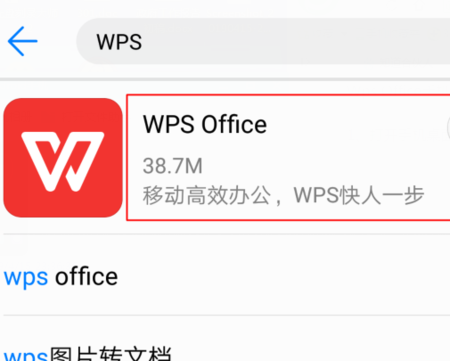
移动办公:手机端WPS应用官方下载与使用全攻略
成功安装激活后,为了让WPS Office更好用,花几分钟调整一下设置非常值得。打开WPS后,别急着新建文档,先点击左上角的“文件”或齿轮图标,进入“设置”或“选项”。在这里,你可以设置自动保存的时间间隔,我建议调到5或10分钟,这样即使电脑突然死机,你也不会损失太多工作内容。
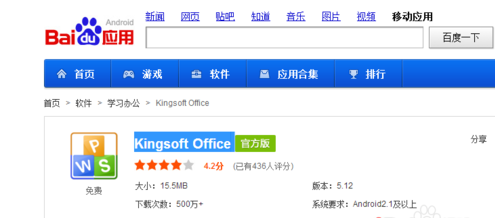
wps办公软件手机版下载
简单来说,WPS官方模板库就像是WPS软件自带的一个“模板超市”。它不是一个需要你额外付费的会员服务,而是WPS Office软件本身向所有用户免费开放的核心功能。当你打开WPS文字、WPS演示或WPS表格时,在新建文档的页面,你就能直接看到这个庞大的模板库。里面的模板种类非常齐全,覆盖了你生活和工作中几乎所有需要用到的文档类型。
wps怎么安装
打开软件,第一眼看到的就是界面。微软Word的Ribbon功能区界面已成为行业标准,逻辑清晰但功能繁杂,对新用户有一定学习成本。WPS文字的界面则提供了两种模式:一种是与Office高度相似的“经典皮肤”,让从Word转过来的用户毫无障碍;另一种是更简洁现代的“新皮肤”,图标更大,布局更清爽。这种灵活的界面选择,让WPS在用户体验上更显人性化。特别是对于轻度用户,简洁模式能让他们更快找到常用功能,而不必在密密麻麻的图标中迷失。
**第三大类是课件和演示模板。** 也就是PPT模板。这是种类最多、最丰富的。有简约学术风的,适合课堂分享;有活泼卡通风的,适合小组展示;还有沉稳商务风的,适合竞赛答辩。这些高质量的PPT模板能瞬间提升你报告的整体质感,告别“白底黑字”的枯燥时代。




