


立即行动:官方WPS电脑版下载与激活完整步骤详解
总的来说,WPS电脑版的安装过程核心在于认准官方渠道并在安装时留意可选组件。而它的真正价值在于那些深度整合、能切实提升办公效率的特色功能,如无缝的PDF处理、跨平台的云同步、海量的模板资源和便捷的标签页管理。花一点时间熟悉这些功能,你就能把这款免费的办公工具用到极致,让文档处理变得更加轻松流畅。现在就去试试这些技巧,开启你的高效办公之旅吧。
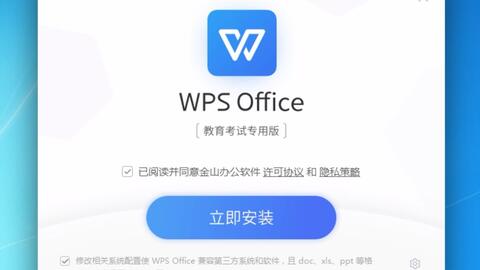
下载到官方安装包后,双击运行即可开始安装。在安装向导过程中,建议您仔细阅读每一步的选项。虽然官方安装包非常干净,但有时也会提供一些可选的工具或设置,例如创建桌面快捷方式、将WPS设置为默认办公软件等。请根据您的个人需求勾选或取消这些选项,而不是一路盲目点击“下一步”。安装过程通常很快,完成后您就可以在开始菜单或桌面上找到WPS Office的图标,并开始免费使用其中的文字、表格和演示组件了。进入WPS Office官网首页后,页面通常会很清晰地展示下载选项。你需要找到标有“立即下载”或“下载PC版”字样的醒目按钮。网站可能会自动检测你的操作系统,提供对应版本的下载链接。如果没自动识别,你可以手动选择“Windows”或“Mac”版本。点击这个按钮,WPS Office电脑版官方安装包就会开始下载。
WPS字体安装详解:从下载到应用的全流程教学
wps二级
经过对WPS模板库和高级功能的实际测试,我们的结论很明确:它提供的是一套以“提升效率”和“美化产出”为核心的解决方案。是否值得升级,完全取决于你的个人需求。如果你厌倦了在百度上费力寻找免费且质量参差不齐的模板,如果你希望把更多精力花在内容创作而非格式调整上,那么开通WPS会员,特别是超级会员,会是一个非常划算的选择。建议你可以先使用WPS免费版一段时间,当你反复遇到“要是有个现成模板就好了”或者“这个功能要是能直接用就方便了”的情况时,那就是考虑升级的最佳信号。毕竟,为能切实提升工作效率和作品质量的投资,往往是回报率最高的。
全面解析:WPS Office 强大功能与免费下载详细教程
成功安装WPS PPT后,你得到的其实是一个完整的办公软件套装。除了做演示文稿的PPT,它里面还包含了用来处理文字的WPS文字(类似Word),和用来处理表格的WPS表格(类似Excel)。这三个组件是互相打通的,你可以在一个软件里方便地切换使用。比如,你可以把表格里的数据直接复制到演示文稿里生成图表,非常方便。而且,它兼容性很好,能直接打开和保存微软Office格式的文件(比如`.pptx`, `.docx`, `.xlsx`),和同事、朋友传文件不用担心打不开。

权威指南:手把手教你安全下载官方WPS免费版
**第三是演示文稿(PPT)**。虽然用手机做复杂的PPT不太现实,但紧急情况下修改文字、调整幻灯片顺序、或者临演讲前复习一遍讲稿,WPS完全能胜任。它播放PPT的效果也很流畅,支持动画和切换效果。
wps表格如何查找替换
* **一键输出长图片**:在WPS文字中,点击“文件”->“输出为图片”,可以将整份文档快速生成为一张长图,方便在社交媒体分享。

有时,安装时可能会提示“安装路径不可用”或“磁盘空间不足”,这时你就需要回到我们讲的第一步,检查一下目标磁盘是否真的有足够空间,或者在自定义安装时换一个磁盘分区。如果你在安装WPS Office 2024时,电脑上已经存在老版本的WPS(比如2019版),新版本通常会尝试覆盖安装,但为了绝对稳定,最干净的做法是先卸载旧版再装新版。记住,绝大多数安装故障都可以通过“重启电脑→关闭冲突软件→重新安装”这个三步曲来解决,WPS官方社区和帮助文档里也有海量的解决方案,你的问题很可能别人已经遇到过并找到了答案。
有时打开别人发来的文档会出现乱码或格式错乱。首先,请确保你的WPS手机版是最新版本,旧版本可能不支持新特性。如果是从微信直接打开,由于微信的机制,容易出错。**最稳妥的办法是:先将文件保存到手机本地或WPS云空间,然后再用WPS去打开它**。对于复杂的排版,手机屏幕有限,部分格式可能无法完美显示,但核心内容和文字通常不会有问题。




