


wps 行间距
找到系统字体文件夹并确认字体文件存在后,最后一步就是在WPS Office里验证它是否真的可用了。方法非常简单:打开WPS文字(Word)、WPS演示(PPT)或WPS表格(Excel),新建一个文档;在工具栏上找到字体选择下拉框(通常在左上角,显示着“宋体”或“等线”的地方),点击它展开完整的字体列表。然后,你可以在这个列表中按字体名称的拼音首字母滚动查找,比如“得意黑”就找“D”开头的部分;更简单的方法是,直接用鼠标点击字体列表的输入区域,然后键盘输入新字体的名称,比如输入“得意”二字,列表会自动筛选并定位到包含这两个字的字体上,如果能找到并成功选中,就说明字体安装完全成功,可以正常使用了。
安装好之后,你一定迫不及待想试试看。打开WPS Office,你会看到首页非常清爽,中间有个醒目的“新建”按钮。点击它,就能看到可以创建各种类型的文件。要使用WPS文字,就选择“文字”选项卡下的“新建空白文档”。一个和微软Word看起来非常相似的编辑界面就会展现在你面前。你可以直接在里面输入文字了,比如试着打上“我的第一个WPS文档”。顶部的菜单栏罗列了所有常用的功能:字体、字号、加粗、对齐方式、插入图片、表格等等,你可以像使用任何主流办公软件一样去操作,几乎不需要重新学习。
wps怎么预览
wps2019官网
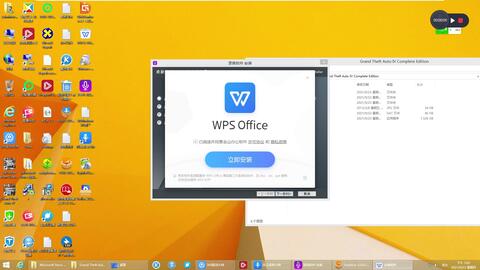
你肯定在各种论坛、网盘里见过有人分享一串串的“激活密钥”,声称能永久解锁WPS会员所有功能。但你需要明白,这些所谓的“WPS永久激活码免费获取”渠道,背后藏着不少风险。首先,WPS的付费模式是基于订阅制的会员服务,官方根本不会发行一次购买、终身有效的“激活码”。那些声称能破解的代码,很可能已经过期失效。下载完成后,找到你电脑上的下载文件夹,双击那个刚刚下载好的安装文件。这时,系统可能会弹出一个小窗口询问你是否允许此应用对你的设备进行更改,点击“是”继续。接着,正式的安装向导界面就会跳出来。你会看到欢迎页面,可能还有用户协议,简单阅读后勾选“我接受协议”并点击“下一步”。在接下来的界面中,你可以选择软件的安装位置,如果不熟悉,直接使用它默认的路径就好,这样最省事。
深度评测WPS教育版:为何成为师生必备办公利器
想要立即获取**WPS手机免费版最新版本**并进行**体验全新升级功能**?最直接的方式是通过手机自带的应用商店(如华为应用市场、小米应用商店、App Store)或WPS Office官网免费下载安装。这次更新带来了更智能的文档处理、更强大的PDF工具以及更流畅的协作体验,绝对是提升你移动办公效率的利器。下面,我们就来详细看看这次升级到底有哪些值得你马上下载尝试的亮点。
wps倒计时
A:完全可以,这是WPS的强项。在保存文件时,WPS默认就会保存为 `.docx`、`.xlsx`、`.pptx` 等微软Office通用格式。对方用微软Office打开,在绝大多数情况下,文字、排版、图表都不会出现问题。为了确保万无一失,在发送重要文件前,你也可以用WPS自带的“文件”->“另存为”功能,再次确认保存格式是微软的格式。
wps翻译功能在哪
A:对于个人用户的基础办公功能(写文档、做表格、制PPT)是彻底免费的,没有任何功能限制。免费版在软件界面可能会展示一些推广广告,但这不影响核心功能的使用。如果你希望获得更纯净的体验、更大的云存储空间以及更高级的PDF编辑等功能,可以考虑升级到WPS会员。

很多人每天都在用WPS写文档,但可能都没仔细看过它自带的字体库。其实,WPS官方集成的字体库非常丰富,而且关键是——**正版、免费、无需安装**。你不用担心版权风险,打开软件就能直接用。这些字体覆盖了从严肃报告到创意设计的大部分场景,足够让你的文档摆脱千篇一律的宋体或默认等线,瞬间变得与众不同。理解这一点,是我们做好文档“颜值管理”的第一步。
安装完成后,首次打开应用,你会看到一个简洁清新的界面。系统可能会请求一些必要的权限,比如访问存储空间(用于打开和保存文件)、联网权限(用于云同步和模板下载)等,根据提示允许即可。接下来,你可以选择立即注册一个WPS账号,或者先用“游客”身份体验。强烈建议你花一分钟注册一个账号,因为这是解锁云文档同步、多设备协作等核心功能的关键。用手机号或邮箱注册都很方便,有了账号之后,你在手机上编辑的文档就能自动同步到电脑或其他设备上,再也不用担心文件丢失或传输麻烦了。




