


wps自动大写
你是否曾经盯着一个PDF文件发愁,想改几个字却无从下手?总觉得PDF就是一张“死”图片,只能看不能动?告诉你一个好消息,用WPS Office就能彻底改变这个想法。很多人不知道,WPS里藏着堪比专业软件的PDF编辑能力。这篇文章就是要手把手教你,如何用WPS像编辑Word文档一样,自由地修改PDF里的文字、图片,甚至添加水印、签名和密码。掌握下面这五个隐藏的实用技巧,你处理PDF的效率会翻倍,再也不用求人或者折腾复杂的转换软件了。
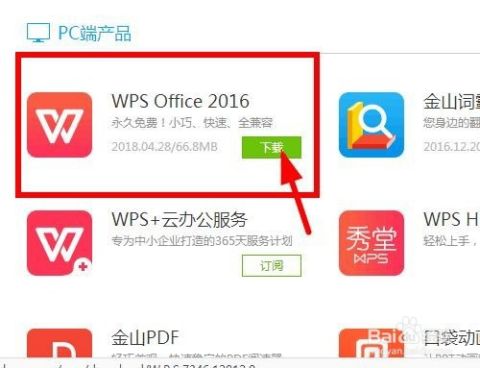
想要在电脑上使用WPS Office,你只需要访问其官方网站下载安装包,运行后按照指引点击“下一步”即可完成安装。激活方面,你可以直接使用WPS账号登录享受基础免费功能,或者通过购买会员获取更多高级权限。整个过程非常简单,接下来我们详细拆解每一个步骤。
wps下载mac
wps10
立即下载WPS Office电脑版:官方纯净安装包获取途径
简单来说,WPS 365教育版是金山办公专门面向广大教育工作者和在校学生推出的官方正版办公软件套装。它绝非一个功能简陋的“阉割版”,而是一个针对教育场景进行了深度优化和资源整合的完整解决方案。当你成功下载并安装WPS 365教育版后,你获得的不仅仅是一个用来打开Word、Excel、PPT文件的工具,更是一个连接了备课、授课、作业、协作等多个教学环节的数字工作平台。这个版本的核心在于其“教育”属性,它内置了大量教学相关的模板、素材和工具,旨在提升教学效率与学习体验。
wps设置目录
你可能知道WPS可以用来写文档、做表格和幻灯片,但教育版最新版远不止于此。它就像一个为你量身定制的学习办公工具箱。首先,最实在的就是**免费无广告**,让你在专注学习时不再被弹窗打扰。其次,它提供了超过**百万份的精品范文、课件PPT和表格模板**。比如,当你需要写一份社会实践报告时,可以直接搜索相关范文参考结构;要做一堂生动的历史课课件,也有现成的精美模板可以修改使用,省去了从头设计的麻烦。* **功能无阉割**:文字、表格、演示三大核心组件功能齐全,并包含了大量教育相关的增值模板和工具,这份“免费午餐”相当丰盛。这种彻底的经济性解放,是其成为师生首选办公软件的坚实基础。
WPS云文档免费下载全攻略:官方与安全渠道详解
获取完整的、无风险的功能包,唯一推荐的方式是遵循官方流程。金山办公软件公司提供了清晰透明的购买和下载通道。您可以直接访问WPS Office的官方网站,在“产品”或“购买”板块中找到“WPS Office 专业版”或“企业版”的相关信息。页面上通常会提供试用版下载和正式购买的入口。购买后,您将获得一个正式的授权序列号,并在官方平台下载到包含所有功能的完整安装包。切勿从不明来源下载所谓的“破解版”或“绿色版”,这些文件极易捆绑恶意软件,可能导致个人信息泄露或系统崩溃。
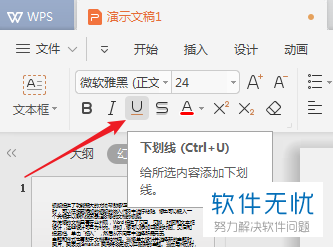
为了获得更好的使用体验,建议你在安装完成后进行一些初步设置。首次启动后,可以花几分钟浏览一下新建文档界面,熟悉2024版本的新模板和功能区布局。你可以在“文件”->“选项”中,根据个人习惯调整界面主题(如暗色模式)、设置自动保存时间间隔以及指定默认的文件保存位置。此外,探索一下WPS独有的特色功能,比如PDF工具集、海量在线模板库以及思维导图等,这些都能极大提升你的办公效率。完成这些简单设置,你的WPS Office 2024就已经准备就绪,可以开始处理任何办公文档了。
安装完成,你可以在电脑桌面或开始菜单中找到WPS Office的快捷方式。点击启动,你首先会看到WPS Office的聚合首页。要使用WPS表格,只需点击“新建”按钮,然后选择“新建表格”,一个全新的、功能强大的电子表格窗口就会呈现在你面前。至此,你已经成功通过WPS表格官方下载渠道,安全地获取并安装了正版软件,可以放心地用于学习、工作和生活了。




