


WPS Office 2024 最新官方版本下载与永久激活指南
这是最推荐的方法,因为整个过程在软件内完成,无需跳转网页,也杜绝了下载到错误文件的可能性。首先,打开你的WPS表格或WPS文字组件。在软件界面顶部菜单栏或侧边栏,仔细寻找“应用中心”、“插件商店”或一个类似购物车/工具箱的图标,点击它。这会打开一个内置的窗口,里面分门别类展示了所有可用插件。

WPS Office抢鲜版的最大魅力在于“新”。你可能比身边99%的人更早用上那些让人眼前一亮的功能。例如,或许是一个全新设计的智能表格函数,能帮你一键完成复杂的数据分析;也可能是一个深度整合的AI助手,能够在你写作时提供灵感和排版建议;又或者是一个革命性的团队协作功能,让异地办公像在同一间办公室一样顺畅。这些在正式版中需要等待数月甚至更久的功能,通过WPS Office抢鲜版官方下载,你立刻就能上手把玩。
wps修订
免费WPS与微软Office深度对比:究竟哪个更适合你?
找到官网的下载按钮后,点击它,一个名为“WPSOffice_Setup.exe”(Windows系统)的安装文件就会开始下载。建议你将它保存在一个容易找到的位置,比如电脑的“下载”文件夹或桌面。这个安装包大小一般在200MB左右,根据你的网速,可能需要几分钟时间。下载过程中,请确保网络连接稳定,如果中途中断,可能需要重新下载。下载完成后,你会在指定文件夹里看到一个带有WPS图标的文件,这就表示安装包已经准备就绪,可以进行下一步的安装了。
立即行动:手把手教你高效下载并应用WPS免费模板
从官方渠道下载的WPS秀堂安装包,是纯净无修改的原始版本。这意味着软件运行更稳定,不会出现因被篡改而导致的闪退或功能异常。同时,官方渠道能确保你下载到的是最新版本,第一时间享受新功能和性能优化。最重要的是,通过官网或官方认证平台下载,你能获得完整的技术支持和服务,万一遇到问题也知道该找谁。
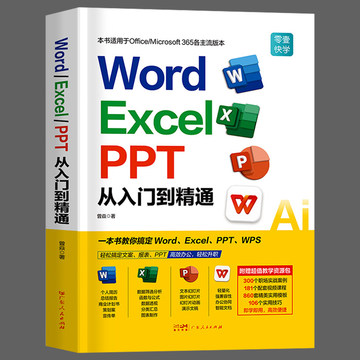
如何用wps制作ppt
WPS文字的核心当然是处理文档,但它做得更贴心。比如,它内置了一个庞大的在线模板库,当你需要制作简历、合同、邀请函、海报时,不必从零开始,直接搜索模板,找到喜欢的样式一键套用,再修改内容就行了,大大节省了排版时间。另外,它的“文档校对”功能很实用,能快速检查出文章中的错别字和语法错误,对于需要提交正式报告或论文的用户来说是个好帮手。还有一个特色功能是“PDF转Word”,你收到PDF文件需要修改里面几行文字时,不用再去寻找复杂的转换工具,在WPS文字里直接就能把PDF转换成可编辑的文档,修改完还能再保存为PDF,整个过程非常流畅。
wps文档解密
1. **打开官网并找到下载入口**:进入`www.wps.cn`后,你会在网页顶部或非常醒目的位置看到“下载”按钮。它的设计通常很显眼,比如一个绿色的“免费下载”按钮,点击它。
处理多页PDF文档时,WPS PDF编辑器提供的页面管理功能非常高效。你可以像整理幻灯片一样,对PDF页面进行任意顺序的调整、插入新的空白页或其他文件页面,也可以将不需要的页面直接删除。合并与拆分功能更是常用:你可以把多个独立的PDF文件合并成一个,方便归档和发送;也可以将一个庞大的PDF文件按需拆分成几个小文件。另一个杀手级功能是格式转换。你可以将PDF文件一键转换为可编辑的Word、Excel或PPT格式,转换后的格式还原度相当高。反之,你也可以将Word等文档直接输出或“另存为”PDF格式。这个免费的PDF编辑功能极大地简化了文档在不同格式间流转的流程。
当你掌握了WPS Office手机版官方下载的安卓与iOS安全获取指南后,你可能会想了解更多。例如,WPS Office与手机自带的办公软件(如苹果的Pages)或微软的Microsoft 365移动版相比有哪些优势?它在处理复杂格式文档时的兼容性如何?对于经常需要在外办公的学生或职场人来说,如何利用WPS的云协作功能与团队高效配合?深入了解这些扩展内容,能帮助你真正将这款工具融入工作和学习,提升效率。安全下载只是第一步,充分发掘其功能才能让它成为你得力的移动办公助手。




