


wps临时文件保存在哪里
添加完第一个邮箱后,你会在APP左上角看到你的邮箱地址。点击这里,可以进入账号管理页面。在这里,你可以看到“添加账号”的选项,点击它,就可以重复上面的步骤,把你的其他邮箱(比如工作用的、私人用的)一个个都加进来。添加完成后,你可以在账号管理页面轻松切换不同的邮箱来查看和发送邮件,所有邮件都井井有条,再也不会弄混了。
安装完成后,应用图标会自动添加到你的主屏幕。如果你在主屏幕上没找到,很可能是它被放到了某个文件夹里,或者不小心移到了后面的页面。你可以尝试在iPhone主屏幕上一直向左滑动,进入“App资源库”,在这里搜索“WPS”,就能找到它。找到后,你可以长按图标,将其“添加到主屏幕”,这样以后使用起来就更方便了。
手把手教你下载WPS手机版:快速安装与基础设置教程
wps表头斜线
WPS文字的界面主要分为几个区域:顶部的“菜单栏”和“功能区选项卡”(如开始、插入、页面布局等),里面聚集了所有的编辑命令;中间最大的空白区域是“文档编辑区”,你所有的文字和内容都在这里呈现;左侧可以有“导航窗格”,方便你快速跳转到文档的不同章节;右侧则可能显示一些任务窗格。花几分钟点击各个选项卡看看,了解一下常用功能如字体、段落、插入图片的位置,这会大大提升你后续的操作速度。
wps表格显示不全
其次,如果在安装过程中程序卡住或报错怎么办?一个有效的解决方法是彻底清理旧版本。如果你的电脑上曾经安装过老版本的WPS或其它办公软件,可能会产生冲突。你可以通过系统控制面板的“程序和功能”完全卸载旧版,并重启电脑,然后再运行新的安装程序。另外,确保你的电脑用户账户拥有管理员权限,并且关闭了所有的杀毒软件或安全防护软件(安装完成后再开启),有时它们会误拦截安装进程。

WPS Office手机版官方下载:安全获取正版应用指南
登录后,你就看到 WPS 的主界面了。左边一列是最近打开的文档,中间是创建新文件的按钮(文字、表格、演示,就是 Word、Excel、PPT),右边可能有一些模板推荐。整体看起来挺清爽的。你可以先点开“新建一个文字文档”,感受一下编辑界面。顶部的菜单栏、工具栏,和微软 Office 长得有点像,很容易上手。如果不习惯这个配色或布局,没关系,我们接下来就调。
立即获取!WPS Office电脑版最新官方安装包下载
总的来说,WPS电脑版的安装过程核心在于认准官方渠道并在安装时留意可选组件。而它的真正价值在于那些深度整合、能切实提升办公效率的特色功能,如无缝的PDF处理、跨平台的云同步、海量的模板资源和便捷的标签页管理。花一点时间熟悉这些功能,你就能把这款免费的办公工具用到极致,让文档处理变得更加轻松流畅。现在就去试试这些技巧,开启你的高效办公之旅吧。
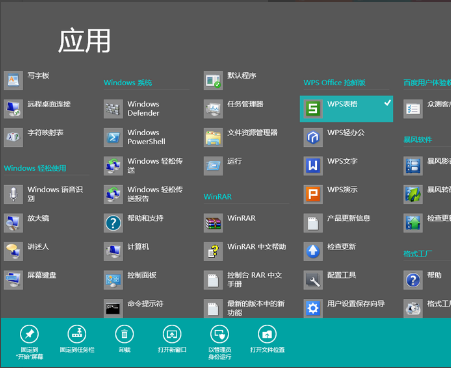
运行安装程序后,建议你不要一路狂点“下一步”。稍微留意一下安装选项,官方安装包通常会提供“自定义安装”的入口。在这里,你可以选择软件的安装位置(比如不装在C盘),更重要的是,可以查看并取消勾选任何非必要的附加选项,例如是否设置WPS为默认办公软件、是否加入用户体验计划等。根据自己的需求进行选择,能让你对安装过程有完全的控制权,这正是**WPS Office官方正版下载**带来的透明和安心感。
比如,你需要做一个关于读书分享的PPT,就可以去“教育教学”或者“简约通用”分类里找找,很可能发现有带着书架、墨滴、纸张纹理背景的模板,直接套用,氛围感马上就出来了。这些免费PPT模板的质量都很高,一点也不比那些收费的差,能帮你省下大量自己琢磨排版和配色的时间。




