


WPS Office 2024 官方电脑版下载 | 正版免费安装指南
如果你对下载来源有所疑虑,可以通过一个简单的方法来验证。安装好WPS后,打开任意一个组件(比如WPS文字),点击左上角的“文件”菜单,选择“帮助”或“关于WPS”,在这里你可以看到详细的版本信息和版权声明。正版官方软件会明确显示“金山办公软件股份有限公司”等信息。定期通过软件内的“检查更新”功能来升级,也能保证你始终使用着官方维护的最新安全版本。
免费下载正版WPS电脑客户端:完整官方安装流程详解
WPS字体缺失?三步快速下载解决方案
安装完成后,首次启动WPS 2019,你会看到一个欢迎界面,并进行一些简单的初始化设置。你可能会被询问是否登录WPS账号。我强烈建议你注册并登录一个账号,这不仅能让你在不同设备间同步文档,还能免费获得一定的云存储空间,方便你随时保存和访问工作文件。接下来,软件可能会让你选择默认的文档打开方式,比如是否用WPS打开所有的.docx、.xlsx文件。你可以根据自己是否打算完全用WPS替代其他办公软件来做决定。完成这些设置后,你就正式进入了WPS 2019的主界面。它的界面布局非常直观,你可以清晰地看到“新建文档”、“新建表格”、“新建演示”三大核心功能入口,和微软Office很像,上手几乎没有任何难度。
wps背景图
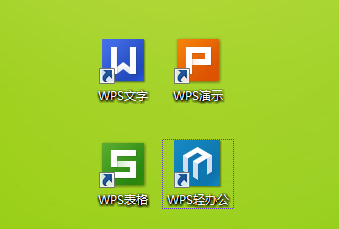
找到刚才下载好的 `WPSOffice_Setup.exe` 文件,用鼠标双击它,安装程序就启动了。首先,屏幕上会弹出安装向导的窗口,让你选择语言和同意用户协议,这些直接点“下一步”和“我同意”就行。接下来是选择安装位置,如果你不太懂,强烈建议就使用它默认的路径,直接点“立即安装”,这样最省事,不容易出错。然后电脑就会自动开始安装WPS电脑版了,你能看到一个进度条在走。这个过程可能需要一两分钟,期间电脑可能会有点卡,这是正常的,别去动它。进度条走完,出现“安装完成”的提示时,点击“完成”按钮,桌面上通常就会出现WPS文字、WPS表格、WPS演示这几个快捷方式图标了,这说明WPS电脑版已经成功装到你的电脑里了。
如何学习wps
想在你的电脑上免费使用一款功能强大的办公软件吗?WPS Office绝对是你的好选择。这篇文章会手把手带你完成从找到官方安装包到成功安装使用的全过程。整个过程非常简单,你只需要跟着下面的步骤操作,十分钟内就能搞定。无论是处理文档、制作表格还是设计幻灯片,WPS都能轻松胜任。我们直接进入正题,告诉你最关键的操作路径。
苹果iPhone下载WPS教程:从App Store到首次使用的完整流程
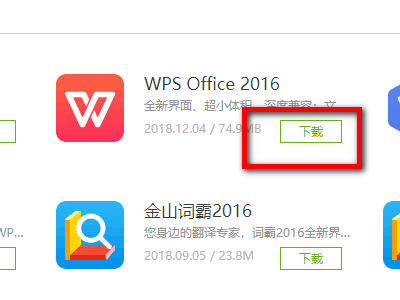
现在,我们进入最重要的环节——下载与安装。第一步,打开你的浏览器,在地址栏输入WPS Office的官方网站地址。这里特别强调,一定要认准官网,这能确保你下载到的是最新、最安全、无捆绑软件的纯净版本,避免从第三方网站下载可能带来的风险。进入官网后,首页通常会有非常显眼的“立即下载”或“免费下载”按钮,直接点击它。
好了,关于WPS邮箱下载前的版本选择和系统要求,我们已经聊得很透彻了。现在,你可以根据下面的最终建议来行动:**对于绝大多数普通用户,最省心的方案是“桌面版+移动版”组合**——在电脑上用桌面版高效处理复杂工作,在手机上用移动版即时接收通知和快速回复,两者通过同一个账号同步,体验最佳。如果你的电脑设备较旧或只是临时使用,那么直接使用**网页版**是最快捷、无负担的选择。立即访问WPS官网,根据我们今天梳理的要点,去下载最适合你的那个WPS邮箱版本吧,开启更高效的邮件沟通体验。
WPS一个很大的优点是提供了海量精美的免费模板。无论你是要写简历、做工作总结PPT、还是制定学习计划表,都可以在“新建”文档时,选择“从模板新建”。模板库会按照用途分类展示,你只需要找到喜欢的样式,点击一下,它就会成为一个带着漂亮格式和结构的新文档,你只需替换里面的文字和图片内容即可。这是让你快速做出专业范儿文档的捷径。




