


一键快速下载并安装WPS最新版的完整步骤教程
WPS Writer(文字)是你处理文档的主力,写报告、写文章、排版都很轻松。它支持所有主流的文档格式,打开别人发来的微软Word文件毫无压力。WPS Presentation(演示)用来做幻灯片,动画效果和切换方式很丰富,做出来的PPT挺专业的。WPS Spreadsheets(表格)则负责数据处理,公式计算、图表生成这些常用功能一应俱全。你可以花点时间随便创建几个新文件,点点各个菜单熟悉一下,很快就能上手。
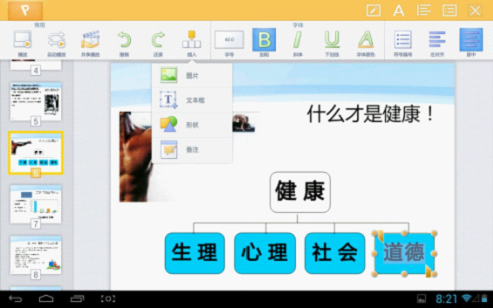
除了核心的办公套件,WPS Office 2024的生态系统里还有很多好用的资源。比如“稻壳儿”模板平台,里面提供了数万份涵盖工作、学习、生活的精美模板,即使您是设计新手,也能快速做出专业的简历、计划书或答辩PPT。另外,它的“金山PDF”组件是一个被低估的利器,能够直接对PDF文件进行阅读、注释、格式转换和简单编辑,无需再安装其他专业PDF软件。还有“WPS便签”、“思维导图”等轻量级工具,也都整合在同一个界面下,方便您随时记录灵感、梳理思路。这些资源都大大扩展了WPS Office 2024的应用场景,使其从一个单纯的文档编辑器,变成了一个综合的效率工具套件。
wps取消隐藏
wps新手入门教程
这是它的一大杀手锏。你用WPS在手机上编辑的文件,会自动保存到云端。回家后在电脑上登录同一个账号,立刻就能接着干。这种无缝衔接的体验,让你再也不怕“文件在另一个设备上”的尴尬,真正实现了随时随地继续工作。
立即行动:WPS官网高效下载与安装完整步骤详解
打开应用后,我建议你立即登录一个WPS账户。你可以使用微信、手机号或者邮箱进行快速注册和登录。这么做最大的好处就是开启“云同步”功能。比如说,你在公司电脑上做了一半的表格,保存到了WPS云文档,那么下班路上用手机打开WPS表格,登录同一个账户,就能直接找到并继续编辑那个文件,修改后会自动保存到云端。这样你的工作就真正实现了在不同设备间无缝衔接,再也不用担心忘记带文件了。
wps怎么分行
对于处理复杂文档(如长篇论文、含大量公式和链接的财务报表、专业级演示文稿)的用户来说,微软Office的格式保真度依然是黄金标准。在WPS中打开一个复杂的PPT,有时可能出现动画错乱、字体替换;而在微软Office中打开,它能最大程度还原桌面端的显示效果。这对于需要对外交付正式文件的商务人士至关重要。
全面解析:安卓手机WPS下载与核心功能体验
在众多办公软件中,WPS Office脱颖而出并非偶然。首先,它的**WPS电子表格**在核心功能上,比如公式计算、图表制作、数据排序筛选等方面,与我们日常工作中最常用的其他表格软件高度一致。这意味着你几乎不需要重新学习,打开就能用,大大降低了转换成本。其次,WPS对个人用户非常友好,其免费版本已经涵盖了绝大多数日常办公和学习的场景,从制作简单的家庭记账表到处理一些复杂的数据报表都能胜任。更重要的是,它的界面设计更符合中文用户的使用习惯,内置了丰富的模板资源,能帮你快速创建专业的表格文档。对于寻求高性价比办公解决方案的用户来说,**免费下载WPS**并激活使用,无疑是2024年一个非常明智的决定。在工作和学习中,我们最怕的就是自己做的文件发给别人后“乱码”或格式错乱。WPS Office在这方面做得极为出色,它深度兼容微软Office的文档格式(如.docx, .xlsx, .pptx)。你可以直接用WPS打开同事发来的Word文档进行修改,保存后对方依然能用微软Office正常打开和编辑,格式、字体、排版效果都保持高度一致。反过来也一样,你用WPS创建的任何文档,都可以直接保存为通用的微软Office格式,确保文件流通无障碍。这种深度的兼容性解决了用户在不同平台和软件间切换的最大痛点,让你无需担心因为使用不同软件而影响协作效率。无论是学校作业、商业合同还是项目方案,WPS都能确保你的文件“通吃”主流环境。

首先,请确认手机和电脑登录的是否为同一个WPS账号。其次,检查网络连接是否正常,同步功能需要互联网支持。最后,如果是使用方法一,请确认电脑端是否已成功开启对应文件夹的自动备份。
以下是从WPS Office官网免费下载电脑版的具体操作步骤,整个过程只需几分钟,且完全免费。首先,确保你的电脑已连接到网络,然后打开任一浏览器(如Chrome、Edge等)。在浏览器顶部的地址栏中,准确无误地输入官方网址:www.wps.cn,并按下回车键访问。你将直接进入WPS Office的官方中文主页,页面设计通常简洁明了,核心功能一目了然。




