


wps换页
单打独斗的时代已经过去,协同工作才是主流。WPS移动版深度集成金山文档的云服务,这是它作为“一站式”解决方案的王牌功能。你可以在手机上将文档一键保存到云空间,然后在你的电脑、平板等任何设备上,登录同一个账号,立刻就能继续编辑,工作进度实时同步,再也不需要来回用数据线或聊天软件传输文件。在团队协作上,你可以通过一个链接将文档分享给同事或朋友,设置他们的查看或编辑权限。多人可以同时在线修改同一份文档,每个人的输入都会以不同颜色光标实时显示,极大提升了团队沟通和项目推进的效率。

3. **将WPS Office设置为默认办公软件**:根据你的喜好选择,如果你主要用WPS,可以勾选。登录后,你就看到了WPS的主界面。中间最显眼的是“新建”按钮,点击它可以创建新的文字文档(类似Word)、表格(类似Excel)或演示文稿(类似PowerPoint)。左侧是你最近打开的文档列表,上方有丰富的模板中心供你选择。花几分钟点击浏览一下,你就能快速了解它的布局。现在,尝试点击“新建一个文字文档”,就可以开始你的第一次免费办公体验了。
立即行动:三步完成WPS Office官方正版下载与激活
关闭wps云文档
目前,QQ电脑版主要分为Windows系统和Mac系统两个版本。官网会自动检测你的操作系统,并给出对应的下载建议。但你仍需确认一下:
wps如何启用宏功能
A:相比其他大型办公软件,WPS的一个显著优点就是对硬件要求较低,安装包小,启动速度快。即使在几年前的老电脑上,运行WPS Office免费版进行一般的文档、表格处理也会比较流畅。如果你的电脑确实非常老旧,可以在WPS的设置中关闭一些动画特效和在线功能,以进一步提升运行速度。围绕“2024年最新WPS免费字体下载:安全可靠的终极资源站”这一核心,我们可以将视野拓展到更广泛的应用场景和资源维护上。除了在WPS软件内部挖掘,你还可以关注其官方社区或社交媒体账号,它们时常会发布新的字体合作与上线信息,这是获取**2024年最新WPS免费字体**动态的绝佳途径。同时,养成定期整理字体库的习惯也很有必要,在WPS的字体管理界面中,你可以查看已安装的所有免费字体,及时清理不再使用的,能让你的字体列表保持清爽,提升工作效率。最后,请务必牢记,安全的来源是享受免费资源的前提,坚持从WPS应用中心等官方渠道进行**免费字体下载**,是保障你电脑安全与作品版权清白的基石。掌握这些方法,你就真正拥有了一个随时可调用、既安全又强大的字体资源宝库。
专业对比:WPS文字电脑版与其他办公软件下载优劣分析
点击下载按钮后,你可能会面临版本选择。WPS Office通常提供针对不同操作系统的安装包,比如Windows版、macOS版、Linux版以及移动端的Android和iOS版本。请根据你电脑的系统进行选择,目前大部分用户使用的是Windows系统。此外,WPS还可能有个人免费版、专业版或企业版等不同版本。对于绝大多数个人用户、学生和家庭办公者来说,**WPS Office个人免费版** 已经完全足够使用,它包含了文字、表格、演示三大核心组件以及丰富的模板和云存储功能。下载时,安装包的文件名通常类似“WPSOffice_Setup.exe”,大小在几百MB左右,请耐心等待下载完成,并建议将文件保存到你容易找到的位置,例如“下载”文件夹或桌面。
wps字间距
当你熟悉了默认的WPS快捷键列表后,你可以探索更个性化的高效办公设置。WPS Office提供了强大的自定义快捷键功能。你可以进入“文件”->“选项”->“自定义功能区”->“键盘快捷方式”,为你常用的、但默认没有快捷键的功能(比如“插入分页符”、“应用特定样式”)指定顺手的按键组合,打造属于你个人的终极WPS快捷键列表大全。此外,了解一些高阶组合,如在WPS文字中按“Ctrl+Shift+8”可以显示/隐藏编辑标记,对于排查文档格式混乱问题非常有帮助。不断探索和定制,这份WPS快捷键指南才能真正成为你高效办公的完整指南和独门利器。
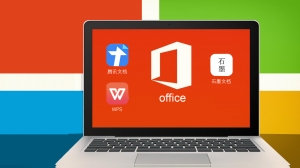
安装好后,让我们打开WPS文字,看看它到底能做些什么。它的界面简洁直观,老Word用户能迅速上手。顶部是功能选项卡,所有编辑工具都分门别类地排列在这里。从最基本的字体、段落格式设置,到插入图片、表格、形状,功能一应俱全。你可以像使用任何主流文字处理软件一样,在这里自由地撰写文章、调整排版、插入元素,完成一份漂亮文档的所有基础工作。
现在,我们进入正题,手把手教你如何下载并安装WPS Office 2024。请严格按照以下步骤操作,以避免从不明来源下载到捆绑了恶意软件的安装包。




