


wps 微软
最后,建议在安装旧版本前,**做好重要文档的备份**。虽然正常安装过程不太会影响已有的文档文件,但为防万一,将重要的Word、Excel、PPT文件复制到移动硬盘或云盘备份是一个好习惯。同时,如果你是从高版本降级到低版本,需要注意新版软件创建的某些使用了独家新功能的文档,可能在旧版中无法完全正常显示或编辑,提前知晓这一点可以避免工作上的困扰。

下载完成后,找到你下载的安装文件(通常是 `WPSOffice_Setup.exe` 这样的名称),双击运行。这时,第一个安装陷阱可能就来了。安装向导的第一个界面可能非常直接地让你点击“立即安装”,但**请不要着急点**!寻找界面上的“自定义安装”或类似字样(有时是一个不太起眼的链接或按钮)。
word wps
wps 截图
市面上流传的方法五花八门,但归根结底主要分几类。最常见的就是寻找所谓的“永久序列号”。有人会分享一串看起来挺官方的激活码,声称输入就能用。另一种是使用专门的“激活工具”或“破解补丁”,这类小软件会修改你电脑上WPS的验证文件,让它以为自己是正版。还有更省事(但风险也可能更大)的,就是直接下载别人已经封装好的“绿化版”或“破解版”安装包,装完就是激活状态。我得提醒你,这些方法,尤其是后两种,非常容易捆绑流氓软件或木马病毒。
wps没有保存
你想找到WPS 2024专业版最安全、最正版的下载方式,并顺利完成激活吗?其实整个过程非常简单,核心就是:访问WPS官网找到专业版下载页,获取安装包后运行,最后使用合法的产品密钥完成激活。下面,我将为你拆解每一个步骤,并提供详细的截图指引和关键注意事项,确保你一次成功,避免踩坑。
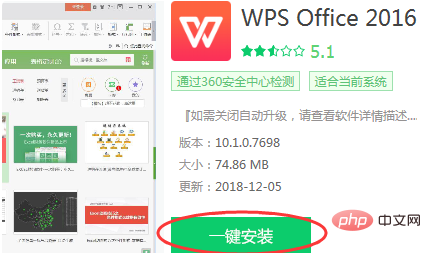
立即行动:三步完成WPS Office官方正版下载与激活
了解了如何下载,你可能还想知道WPS电脑版具体能帮你做什么,以及在下载安装前后可能遇到的一些小问题。
wps合并单元格快捷键
有时候网络状况不佳,或者App Store服务器暂时繁忙,可能会导致点击按钮后没有立即响应。首先,请检查你的iPhone是否连接了稳定的Wi-Fi或蜂窝网络。你可以尝试切换到飞行模式几秒钟,然后再关闭,重新连接网络。如果还是不行,可以强制关闭App Store应用(从屏幕底部上滑并悬停,找到App Store卡片上滑关闭),然后重新打开再试一次。通常这些小操作就能解决问题。

务必从官方网站下载,以避免来源不明的安装包可能携带的广告插件或病毒。WPS对个人用户是永久免费的,不存在需要破解或激活码的情况。软件启动后,界面干净,功能完整,你可以立即开始使用所有核心功能来满足你的办公需求。偶尔软件界面会有一些高级功能或模板的推荐,这些属于增值服务,不影响基础功能的免费使用,你可以根据自己的需要选择是否忽略或了解。
掌握了基础操作后,一些进阶技巧能让你更高效地使用WPS PDF电脑版。例如,熟练使用快捷键可以极大提升效率:Ctrl+F用于查找文本,Ctrl+P快速打印,Ctrl+鼠标滚轮缩放页面。利用“批量处理”功能,可以一次性对上百个PDF文件进行合并、转换或添加水印。如果你需要在手机和平板上同步处理文档,可以在应用商店下载WPS移动端App,并使用同一账号登录,就能实现文档的跨设备实时同步和接力编辑。




