


wps简历制作
本文的提纲围绕“获取-安装-使用”这一主线展开,旨在提供一站式指南。在实际操作中,你可能还会关心更多细节,例如:WPS演示文稿与微软PowerPoint在具体功能上有哪些细微差别?如何利用WPS的云功能实现手机和电脑实时同步编辑PPT?对于需要深度使用的用户,可以进一步探索WPS的会员服务提供了哪些高级功能,如更大的云空间、更专业的模板和去除广告的体验。理解免费版的边界和增值服务的价值,能帮助你更高效地利用这款工具,无论是完成一次课堂报告,还是准备一份重要的商业计划书。
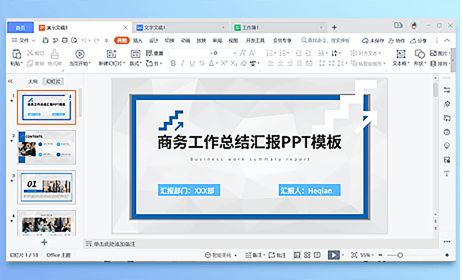
知道了从哪里下载,接下来就是具体的操作过程了。这个过程就像遵循一份食谱,步骤清晰就能避免出错。首先,打开你的浏览器,在地址栏输入金山办公的官方网站地址。进入网站后,你可以尝试在站内搜索“WPS2003”或“历史版本”这些关键词。如果直接搜索无果,不妨仔细浏览网站底部的链接,有时“旧版下载”或“归档”页面会隐藏在那里。找到正确的下载链接后,点击它,并选择一个你容易找到的文件夹来保存这个安装文件,比如桌面或“下载”文件夹。文件通常不大,下载速度会很快。当你找到了可信的下载源,接下来就是实际的获取和安装过程了。这个过程很简单,跟着做就行。第一步,点击那个确认是官方原版的下载链接,将`WPS2003.exe`安装文件保存到你的电脑上,建议放在桌面或一个你容易找到的文件夹里。下载完成后,不要急着双击安装,先用杀毒软件快速扫描一下这个文件,这是确保电脑安全的良好习惯。确认文件安全后,就可以双击开始安装了。
wps历史文档
wps在线登录
在网络上随便搜索“WPS下载”,你可能会找到无数个提供安装包下载的网站。但这其中隐藏着巨大的风险。非官方来源的软件安装包,常常被别有用心的人“加料”。
最新版wps
总而言之,获取并使用WPS Office免费完整版的正确路径非常清晰:去官网下载最新安装包,安装时留意取消不必要的捆绑选项,安装完成后即可免费使用所有基础办公功能。如果需要云同步,就免费注册一个账号登录。整个过程完全合法、安全,无需寻求任何破解手段。希望这个详细的指南能帮你顺利装上WPS,轻松开始你的文档处理工作。如果在安装过程中还遇到其他小问题,比如软件打不开或者界面显示异常,通常重启一下电脑或者去官网看看常见问题解答就能解决。

wps缩放
最关键的一步就是找到正确的官网,这是确保下载安全无病毒、无恶意捆绑软件的唯一途径。网络上有很多第三方下载站,它们提供的安装包常常被添加了额外的广告插件或垃圾软件,一不小心就会“中招”。最保险的方法就是直接在搜索引擎中搜索“WPS Office官网”或“WPS官网”,认准带有“官方”标识的链接。通常,官方网站的域名会包含“wps.cn”或“wps.com”。记住,从官网下载是你享受免费、纯净WPS Office服务的基石。正版WPS Office提供了一套与主流办公软件高度兼容的解决方案。它的文字处理、表格计算和演示文稿三大核心组件,可以完美打开和编辑微软Office格式(.docx, .xlsx, .pptx)的文件,解决了文件交换的兼容性难题。其独特优势包括:集成化的办公界面,无需在多个独立程序间切换;内置海量高质量的免费模板和素材,助力你快速制作专业的简历、报告或幻灯片;强大的云文档服务,自动保存每一处修改,防止工作内容丢失。作为正版用户,你还能稳定地接收功能更新和安全补丁,确保软件始终处于最佳工作状态。
wps做ppt
A:在Windows系统里,最干净的方法是打开“设置”,进入“应用”,在应用列表里找到“WPS Office”,点击它选择“卸载”。这样会调用软件自带的卸载程序,按照提示一步步操作就能卸载干净。卸载后,建议再去电脑的“文档”或“AppData”文件夹里,看看有没有残留的“WPS”或“Kingsoft”文件夹,手动删除它们就彻底清理完毕了。
那么,付费的会员版主要多了些什么呢?主要是些“锦上添花”的高级功能和更大的云空间。比如,会员可以使用更多精美的PPT模板、更丰富的字体库、高级的图片处理工具(像一键抠图),以及将文档转成高质量PDF等特殊功能。云空间也会从免费的1GB扩容到上百GB,适合需要存储大量文档的用户。但对于大多数人来说,完全可以在先用免费版,如果确实发现某个高级功能自己离不开,再考虑升级会员也不迟。
这里有一个关键细节需要注意:网站可能会自动检测你的操作系统,并提供对应的版本(如Windows版或Mac版)。请务必确认你下载的是“PC版”或“Windows版”。点击下载后,安装包通常会保存到你的“下载”文件夹中,文件名称类似“WPSOffice_Setup.exe”。记住,从“wps.cn”这个域名下载,是确保你获取到正版、安全、无捆绑的**免费WPS Office安装包**的唯一可靠方法。




