


wps官网首页
关于WPS处理PDF,你可能还有一些疑问。我在这里集中回答几个最常见的问题,希望能帮你彻底扫清疑惑。从转换是否收费,到转换后格式错乱怎么办,这些实际问题都是大家真正关心的。有了这些答案,你再遇到相关情况,就能心里有数,自己动手解决了。
wps打印预览快捷键
手机wps软件下载
点击下载按钮后,你可能会面临版本选择。WPS Office通常提供针对不同操作系统的安装包,比如Windows版、macOS版、Linux版以及移动端的Android和iOS版本。请根据你电脑的系统进行选择,目前大部分用户使用的是Windows系统。此外,WPS还可能有个人免费版、专业版或企业版等不同版本。对于绝大多数个人用户、学生和家庭办公者来说,**WPS Office个人免费版** 已经完全足够使用,它包含了文字、表格、演示三大核心组件以及丰富的模板和云存储功能。下载时,安装包的文件名通常类似“WPSOffice_Setup.exe”,大小在几百MB左右,请耐心等待下载完成,并建议将文件保存到你容易找到的位置,例如“下载”文件夹或桌面。
wps表格如何求和

wps下横线
在开始下载之前,请先确认你电脑上安装的WPS Office版本。你可以打开任意一个WPS文档,点击左上角的“文件”菜单,然后选择“帮助”或“关于WPS”,就能看到当前的具体版本号(如专业版、个人版等)。不同版本的WPS在插件支持上可能略有差异。同时,确保你的WPS Office已经更新到较新的版本,这能保证最好的兼容性。关闭所有正在运行的WPS程序(包括文字、表格、演示),也是一个避免安装冲突的好习惯。
wps 剪切板
成功安装正版WPS Office后,你获得的不仅仅是一个PDF阅读器。它的PDF工具集成了阅读、编辑、转换、注释等全面功能,完全可以满足日常学习和办公需求。打开一个PDF文件,你可以像在Word里一样直接修改文字、调整段落格式。如果需要将一份合同或论文转换为可编辑的Word文档,使用“PDF转Word”功能,只需点击几下就能完成,格式还原度很高。它还支持为PDF添加批注、高亮文本、插入签章,以及合并、拆分PDF文件,这些在以往通常需要多个软件才能完成的工作,现在一个WPS PDF工具就能搞定。
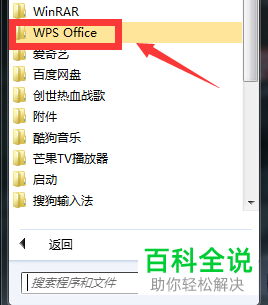
安装好之后,点击WPS Office图标启动它。首次打开,你会看到一个清爽的欢迎界面,这里提供了创建新文档、打开本地文件以及使用云文档等选项。对于Mac用户而言,最常用的就是创建“新建文字”(相当于Word)、“新建表格”(相当于Excel)和“新建演示”(相当于PowerPoint)。你可以直接点击对应的图标,一个全新的空白文档就会打开,接下来就可以开始你的工作了。
除了核心的文字处理功能,WPS Office套件中的其他组件也同样出色。WPS表格在处理数据分析和制作图表方面功能强大,而WPS演示则能帮助你制作出效果炫酷的幻灯片。它们之间可以实现无缝协作,共享相同的账号体系和云存储空间。此外,WPS还集成了PDF阅读与编辑、文档格式转换(如将Word转PDF)、团队协作等实用工具。当你熟练使用WPS文字后,不妨也探索一下这些周边功能,它们能进一步整合你的工作流,让你真正感受到一站式办公解决方案的便利与高效。




