


WPS 365教育版官方下载入口及安装激活全攻略
知道了有哪些好字体,接下来就是如何把它们用起来。这个过程简单到超乎你的想象,完全符合“一键获取”的承诺。你不需要掌握任何复杂的技术,跟着下面的步骤操作,马上就能让你文档里的文字焕然一新。
做PPT最怕耗时久、效果差。这份教程在演示部分,旨在帮你又快又好地完成设计。**核心在于掌握幻灯片母版**。通过母版一次性设定好所有页面的字体、颜色、 logo位置和版式,之后新增每一页都会自动套用,确保整体风格极度统一,修改起来也只需改母版一处即可。**其次是图形与排版的技巧**,教你如何利用WPS演示自带的智能图形、图标库和排版工具,快速将枯燥的文字转换为视觉化的图示,提升幻灯片的专业感和可读性。**最后是高效的动画与放映设置**,比如使用“平滑”切换效果让页面过渡显得高级流畅,以及使用“演示者视图”在汇报时偷看备注而不被观众发现,这些小技巧能极大提升你的演示自信与效果。
wps助手
wps如何去水印
wps文档雷达
经过详细的介绍,相信你已经对这个工具有了全面的了解。我之所以极力推荐这个WPS PDF编辑转换工具独立安装包,是因为它在“效率”和“纯粹”之间找到了一个完美的平衡点。它解决了我们“只想用某个功能,却不得不安装整个软件”的普遍烦恼。通过官方渠道一键获取的这个独立包,安全、干净、无捆绑,让你用得放心。其涵盖的阅读、编辑、转换三大核心功能,直击PDF处理的要害,没有多余的花哨功能干扰你的注意力。对于学生、办公族、或者任何需要频繁与PDF文件打交道的人来说,在电脑里常备这样一个轻巧而强大的专用工具,无疑是一个明智的选择。现在,就按照上面的方法,去获取属于你的那份高效吧。
深度解析WPS电脑版:官方正版下载与核心功能全评测
想要立刻提升你的WPS办公效率吗?这里为你准备了一份超全的WPS快捷键列表,并且可以免费下载。无论你是处理文档、制作表格还是设计幻灯片,记住这些组合键都能让你快人一步。这篇文章就是你的高效办公秘籍,我们会详细解释这些快捷键怎么用,并告诉你如何获取这份便捷的列表。
wps很卡
想象一下这些场景:一名大学生需要撰写毕业论文,他可以使用WPS的论文模板来规范格式,利用其强大的排版工具调整目录和页眉页脚,最后将成品导出为PDF提交。一位自媒体博主需要制作视频封面图,她不必打开复杂的专业设计软件,直接在WPS演示(PPT)中利用内置的图片处理工具和艺术字功能,几分钟就能做出一张吸引眼球的图片。这些正是WPS Office为个人用户带来的、触手可及的便利。
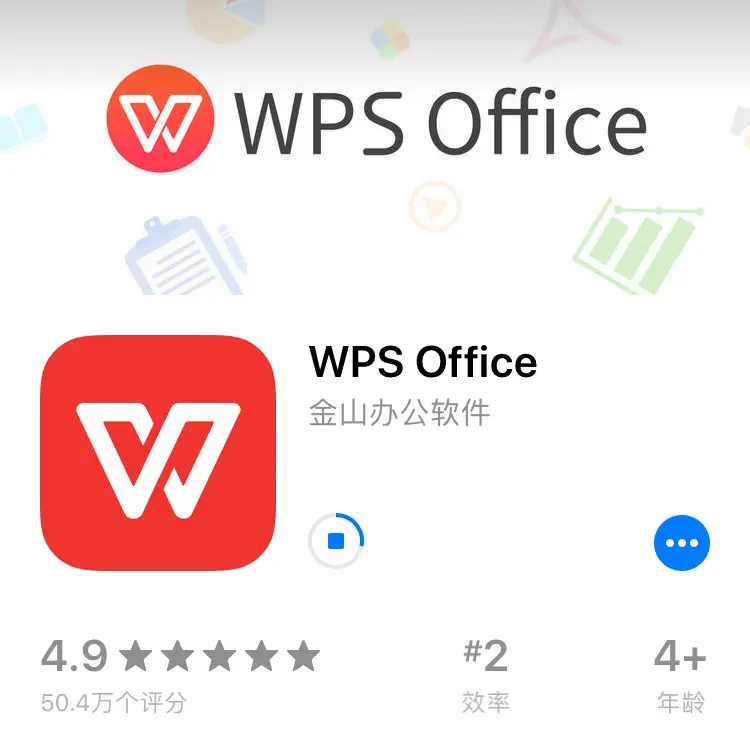
点击后,页面会自动跳转到下载详情页。在这里,WPS的安装程序通常会立即开始下载。如果你的浏览器设置了下载前询问保存位置,会弹出一个窗口让你选择把安装文件保存在电脑的哪个文件夹里,比如“桌面”或“下载”文件夹,方便你之后找到它。选择好位置,点击“保存”即可。
浏览器长时间使用后,会积累大量的缓存文件和旧的下载任务记录,这些数据有时会互相冲突,堵塞新的下载请求,造成WPS Office下载失败或下载进度卡在某个百分比不动的情况。彻底清理它们相当于给浏览器的下载通道做一次“大扫除”。




