


wps表格行列互换
首先,确保你手机里已经安装了最新版的WPS Office应用。打开App,使用和网页端相同的账号登录。登录后,在App底部导航栏找到 **“云文档”** 选项卡并点击。这里就是你所有云端文件的移动版家园。你可以上下滑动浏览,或者使用顶部的搜索功能来查找特定文件。找到你想下载的那个文件后,直接点击它的名字或图标,WPS App会先在线打开它让你预览。
完成WPS Office 64位版本的安装激活后,你便拥有了一套功能强大的免费办公工具。它的界面与主流办公软件高度相似,因此上手毫无障碍。除了处理本地文档,它的云服务是一大亮点。你登录的账号会将文档自动保存到云端,这样无论在手机、平板还是另一台电脑上,你都能接着工作。软件内置的“应用中心”提供了大量插件,如PDF转换、流程图制作、图片处理等,能极大扩展办公能力。对于日常的文档编辑、表格计算和幻灯片制作,WPS Office的免费版本已经足够应付。如果你在工作中遇到了更复杂的需求,可以随时在软件内了解其会员服务,获取更专业的工具和资源。希望这份详细的指南能帮助你顺利开启高效办公之旅。
wps两页怎么弄成一页
手机wps怎么删除一整页
操作非常简单,跟着做你马上就能拿到模板。首先,确保你的电脑或手机上有WPS Office这个软件,如果没有,去官网下载一个,个人使用也是免费的。打开WPS,点击左上角的“新建”按钮。接着,在搜索框里直接输入“简历”,然后按下回车。这时,你会看到琳琅满目的简历模板页面,有简约的、现代的、创意的,还有针对不同行业的,比如教师、程序员、销售等。
wps趋势线
顺着**WPS官网首页导航指南**走,你偶尔可能会看到“会员”或“企业版”的入口。这没关系,它们是面向不同需求用户的服务。对于只是想免费使用基础办公功能的你来说,坚持选择“免费下载”或“个人版”这个路径就绝对没错。整个**快速直达**的核心就是:认准官网、找到顶部导航的下载按钮、选择个人免费版本下载。跟着这个思路,以后无论官网首页如何微调布局,你都能迅速找到目标,再也不会在琳琅满目的网页中迷路了。希望这篇**WPS官网首页导航指南**能切实帮助你,让下载办公软件变成一件毫不费力的小事。
wps字数统计
想在WPS里快速看到所有内容,摆脱滚动条的束缚吗?记住这个关键快捷键组合:**Ctrl + Alt + F5**。按下它,无论是WPS文字里密密麻麻的文档,还是表格中行列繁多的数据,亦或是演示文稿里的所有幻灯片,都能立刻一览无余地展现在你面前。这个WPS全部显示功能,是提升办公效率、进行全局查看和快速导航的利器。下面,我们就来深入聊聊这个功能及其相关技巧,让你的WPS操作快人一步。
wps电脑版怎么打开文档
当你熟悉了基本操作后,可以尝试一些技巧来提升效率。善用“云文档”功能,将重要文件保存到云端,这样无论是在手机、平板还是另一台电脑上,都能随时接着编辑。多探索“应用市场”,里面有很多免费的插件,比如PDF转换、图片处理等,可以极大地扩展WPS的能力。定期清理“首页”的最近文档列表,或者创建自定义的文档分类,能帮助你更高效地管理工作文件。
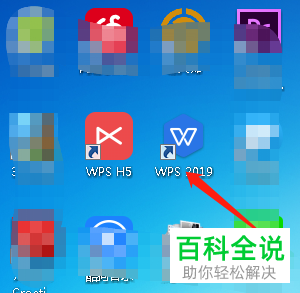
获取安装包的第一步,也是最重要的一步,就是找到正确的渠道。网络上有很多第三方下载站,但它们可能捆绑了不需要的软件,甚至存在安全风险。因此,最稳妥的方式始终是访问官方网站。
要发现更多,你只需在WPS文字或演示文稿中,点击顶部“字体”下拉框,找到并点击“查看更多字体”,就会跳转到WPS官方的字体商城页面。在这里,你可以通过“手写”或“书法”等标签进行筛选,许多字体都带有“免费”标识,直接点击“应用到文档”即可瞬间使用,真正实现了**WPS手写字体免费下载**的便捷体验。




