


wps页眉页脚
你可能听过微软的Office,但WPS Office是一款同样强大、且对个人用户免费的中文办公软件。它完全由金山软件开发,包含了写文档的Writer、做表格的Spreadsheets和做演示的Presentation三大核心组件,与你熟悉的Word、Excel、PowerPoint的文件格式高度兼容。这意味着你用它打开和编辑同事发来的.docx或.xlsx文件,几乎不会有问题。对于绝大多数学生、上班族和家庭用户来说,它的免费版本功能已经绰绰有余,能完美应对日常学习、工作报告和基础数据处理的需求。
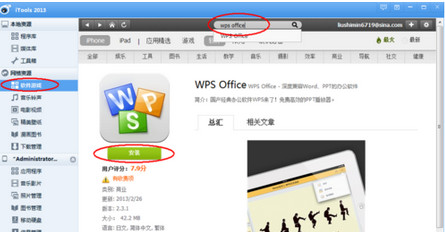
这里有一个关键步骤:**将需要同步的文件保存或移动到“我的云文档”中**。在电脑上,当你编辑完一个文档后,点击“文件”->“另存为”,然后在保存位置中选择“WPS云文档”下的“我的云文档”。在手机上,当你新建或编辑文档后,点击“保存”或“完成”时,系统通常会提示你选择保存位置,请务必选择“我的云文档”或“WPS云服务”。只要文件存进了这个云端文件夹,它就会自动开始同步到所有登录了同一账号的设备上。你在电脑上保存,几分钟后打开手机WPS的“我的云文档”,就能看到它已经躺在那里了,随时可以查看或继续编辑。
wps电脑版
wps怎么关闭自动续费
一键激活!WPS Office永久免费使用破解安装全攻略
写简历、做工作总结、设计活动海报……别从零开始!WPS 内置了一个庞大的模板库,覆盖了学习和工作的几乎所有场景。在首页的“新建”按钮旁边,或者各组件(文字/表格/演示)的“新建”页面里,都有“模板”入口。在里面搜索你需要的模板类型,比如“个人简历”、“财务报表”、“商业计划书PPT”,找到喜欢的点一下,就直接生成一个排版精美、内容结构清晰的文档,你只需要替换里面的文字和图片就行,省时省力。
wps怎么分行
如果你电脑上已经安装了较新版本的WPS Office,但觉得不好用想退回旧版,可以试试软件内置的功能。启动WPS Office后,点击右上角的“设置”或“帮助”菜单,查找“版本升级”或“检查更新”选项。在一些版本的对话框中,可能会提供“切换到旧版本”或“历史版本”的链接或指引。点击后,程序可能会引导你到官方页面进行选择下载。这种方式相当于通过官方认证的通道进行版本切换,同样安全可靠,并且能确保卸载当前版本、安装旧版本的过程更为顺畅,避免文件关联错乱。
深度评测:手机WPS究竟有哪些强大功能值得下载?
WPS PDF电脑版的免费策略相当大方。它允许你免费进行PDF阅读、基础编辑(比如修改文字、调整图片)、格式转换(转Word、Excel、PPT)、添加批注注释、合并拆分页面,甚至插入水印和签名。基本上,处理一份PDF文档从打开到完成的基础流程,它都不收费。当然,它也有高级会员功能,但日常办公所需的“刀刃”功能,免费版已经给得很足。

总而言之,关于WPS 64位官方下载与32位对比的选择并不复杂。核心就是“**看系统,配需求**”。对于绝大多数使用现代电脑的用户而言,直接选择WPS 64位官方下载版本无疑是更明智、更能发挥电脑潜力的选择,它能确保你在处理繁重办公任务时依然游刃有余。而对于那些仍在服役的老旧电脑,32位版本的WPS则能继续提供稳定可靠的基础办公服务。希望这份详细的对比指南能彻底解决你的疑惑,帮助你轻松下载并安装最适合自己的WPS版本,从而更高效地开启你的办公体验。




