


解锁高效办公:如何正确下载并安装最新版WPS文档
3. **调整颜色和风格**:如果你觉得模板自带的颜色不符合你的要求,WPS顶部菜单栏通常有“一键换色”或“主题颜色”的选项。点一下,整个模板的所有配色方案会整体更换,非常智能,不需要你手动一个个去调色。

此外,WPS Office 2024 for Mac在兼容性上表现突出,无论是编辑同事从Windows系统发来的复杂格式文档,还是将作品保存为通用格式分享,都很少出现版式错乱的问题。它的特色功能,如丰富的在线模板库、一键美化幻灯片的“智能美化”等,都能显著提升你的文档处理效率。对于寻求**Mac办公软件**替代方案的你来说,花些时间熟悉这些功能,很可能会带来意想不到的 productivity 提升。
wps根号
全面对比:WPS手机免费版与付费版的真实差异
对于刚开始接触电脑办公的朋友来说,面对一个全新的软件往往会感到无从下手。WPS Office虽然界面友好,但功能丰富,如果没有系统的引导,自学起来可能会走弯路。这份《WPS新手入门教程》PDF电子书就像一位随时在线的老师,把零散的知识点串联成体系。你不需要去网上漫无目的地搜索零碎解答,这本教程已经为你整理好了从打开软件到完成一份漂亮文档的所有关键步骤。无论是学生完成作业,还是职场新人处理工作报告,这份教程都能提供即查即用的帮助,大大节省你的摸索时间。
wps文字删除空白页
让我们举一个具体的例子:做简历。你不需要懂设计,只需打开WPS文字,在首页或模板库中搜索“简历”。你会看到各式各样、不同风格的简历模板。选择一个符合你求职行业气质的,点击使用,模板就会作为一个新文档打开。接下来,你只需要像填空一样,在相应的位置替换上你的个人信息、教育经历、工作技能和项目经验。还可以轻松调整颜色和字体,让你的简历在众多求职者中脱颖而出。整个过程可能只需要二三十分钟,一份专业的简历就此诞生。
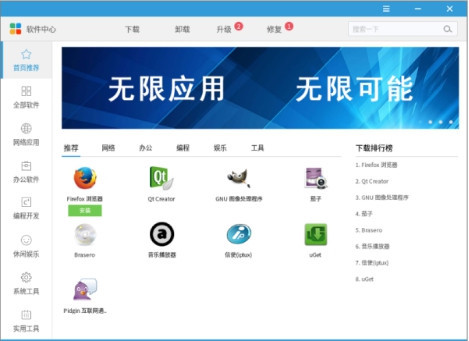
WPS Office官方正版软件下载入口
下载完成后,找到你电脑上刚下载好的那个安装文件,通常它会在“下载”文件夹里。双击这个文件,就会启动WPS Office的安装向导。安装过程非常简单,基本上你只需要不断点击“下一步”或“同意协议”即可。建议使用默认的安装路径,这样可以避免一些不必要的麻烦。整个安装过程很快,等待进度条走完,你的桌面上就会出现WPS Office的快捷方式了。
WPS Office 2024 官方最新版免费下载安装指南
让我们将“解锁高效学习办公体验”这个目标,落到你每一天的具体任务中。当你需要**备考复习**时,可以用WPS表格制作学习计划甘特图,用思维导图梳理知识脉络。进行**课题研究**时,它的公式编辑器能轻松应对复杂的数学公式,数据图表工具能让你的报告结论一目了然。甚至在**社团活动**中,制作活动海报、管理成员信息、统计活动预算,都能在一个软件里完成。它通过整合你所需的大部分工具,减少了在不同应用间切换的繁琐,真正让学习和办公的流程变得顺畅而集中。
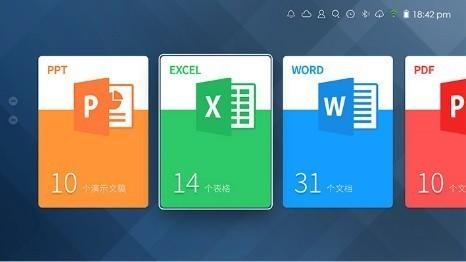
WPS把处理PDF文件的功能也集成进来了。你可以直接用WPS文字打开PDF文件进行阅读,还能把PDF转换成Word文档来编辑,或者把做好的Word文档转成PDF格式来分发。它还能完成PDF的简单编辑,比如合并多个PDF文件、给PDF添加水印等,这样你就不需要再去单独找各种杂七杂八的PDF处理工具了。
点击下载按钮后,网站会自动检测你的操作系统(Windows或macOS),并提供对应的最新完整安装包下载链接。直接点击“立即下载”即可。下载完成后,找到你电脑上的安装文件(通常位于“下载”文件夹中,文件名为类似 `WPS_Office_Setup.exe` 的形式)。双击运行它,你会看到安装向导界面。在安装过程中,你可以选择软件的安装路径(建议使用默认路径),并根据需要选择是否创建桌面快捷方式。整个安装过程只需点击几次“下一步”和“立即安装”,无需进行复杂的配置,几分钟内即可完成。安装结束后,你就可以在开始菜单或桌面上找到WPS Office的图标,双击启动并开始使用了。




