


wps设置快捷键
答:在微信中收到文件(如Word、Excel)后,点击文件右上角的“…”,选择“其他应用打开”,然后在弹出的应用列表中选择“WPS Office”即可。之后,你还可以选择将该文件保存到WPS云文档,方便统一管理。
除了用鼠标点按,学会用键盘快捷键能让你打开文档的速度更快。在WPS电脑版已经启动的情况下,你可以直接按下键盘上的“Ctrl”键和“O”键(这是字母O,不是数字零),这个组合键能立刻弹出打开文件的窗口,这比用鼠标去找菜单要快得多。此外,如果你电脑桌面上或者某个文件夹里有WPS格式的文档,你完全可以不先启动WPS软件,而是直接双击那个文档文件,电脑会自动用WPS电脑版来打开它,这是一种更直接的打开文档方法,特别适合新手快速操作。目前,WPS Office支持主流的Windows操作系统。对于大多数用户来说,只需确认你的电脑系统是Windows 7、Windows 10还是Windows 11即可。官方安装程序会自动适配64位或32位系统。通常情况下,现代电脑大多是64位系统,安装程序会智能识别。了解这一点,可以确保你下载的**WPS最新安装包**能够顺利运行,避免出现因系统不兼容而导致的安装错误。
一键获取!电脑专用WPS Office免费下载链接与安装验证
wps字体下载
安装完成后,你的桌面或开始菜单会出现WPS Office的图标。首次打开WPS文字(Writer)或WPS演示(Presentation),你就能在顶部菜单栏或插入选项卡中找到“公式”或“公式编辑器”的功能按钮了。这意味着,WPS公式编辑器已经成功内置在你的办公软件中,随时待命。无需额外的激活或复杂设置,下载安装即代表获取了完整的公式编辑功能。为了让你更清晰地了解整个流程,下表概括了从开始到结束的关键步骤与注意事项,你可以将其视为一个快速的检查清单。
wps字体库官方下载
选择时,你可以先使用免费的WPS Office 2024电脑最新版,如果在使用过程中发现确实需要某些付费功能,再考虑升级会员。这种先用后买的模式非常人性化。
wps办公手机版下载
从官方下载首页,你主要获取的是WPS Office的个人免费版,这已经足够应对日常绝大部分办公和学习场景。但如果你有更专业的需求,WPS也提供了高级版本供你选择。例如,针对需要高级PDF处理、大量云空间或去除广告的用户,可以考虑WPS会员服务。会员能享受更多模板、更强大的PDF转换编辑功能以及更大的云存储容量。对于企业团队,WPS Office还提供了协同办公解决方案,支持多人同时在线编辑同一份文档,极大地提升了团队协作的效率。你可以在官方首页上详细了解这些不同版本的特性和定价。
wps书签
为了提升你的使用体验,这里有几个实用小贴士。你可以在程序坞(Dock)中保留WPS Office的图标,方便快速启动。熟悉一下快捷键,比如 `Command+N` 新建、`Command+S` 保存,能极大提高效率。定期清理WPS Office的缓存文件也有助于软件运行更流畅,你可以在软件的设置菜单中找到相关选项。无论是学生完成作业,还是职场人士处理工作报告,熟练掌握WPS Office for Mac的下载、安装与基础操作,都能让你的Mac电脑如虎添翼,成为高效办公的得力伙伴。
很多人一听到“免费”,心里可能会打鼓,担心功能被阉割得太厉害。但WPS Office的免费版在基础功能上其实给得很足。首先,最核心的三大件——WPS文字、WPS表格、WPS演示,一个都不少。你可以用它们来写报告、做数据统计、制作演讲幻灯片,这些基本操作和微软的Word、Excel、PowerPoint体验非常相似。更重要的是,它的兼容性做得很好,你既可以打开和编辑微软Office格式的文件(比如.docx, .xlsx, .pptx),也可以把自己的文件存成这些格式,方便发给使用其他软件的同学或同事,完全不用担心文件打不开的尴尬。
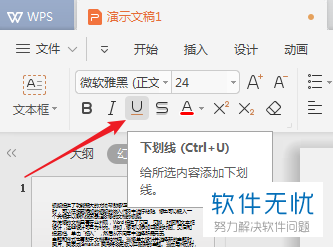
你可能会问,为什么有时候安装了字体,但在WPS里却没立刻找到?这通常是由于软件缓存造成的。一个很实用的解决技巧是:完全关闭WPS Office所有程序,然后重新打开,这样软件就会重新加载系统字体列表,新安装的WPS黑体就应该出现了。此外,在WPS中你还可以通过“字体”设置窗格,更精细地调整字体的字号、加粗、倾斜等效果,让WPS黑体以最合适的状态呈现在你的文档里,从而提升整个文档的排版质量和专业度。




