


wps表格格式
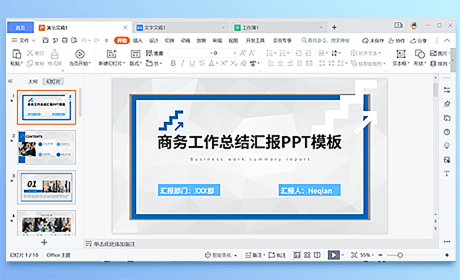
了解了下载、安装和激活的核心步骤后,我们可以更深入地探索如何用好WPS。首先,不妨熟悉一下它的界面布局,顶部是清晰的菜单栏和工具栏,左侧是快速访问的文件列表,中心是高效的编辑区域。为了提高效率,你可以学习使用一些快捷键,比如 `Ctrl+N` 新建文件,`Ctrl+S` 快速保存到云文档,这些操作能让你事半功倍。遇到复杂的格式调整时,多利用右键菜单和顶部功能区,大部分常用操作都能在这里找到。
用WPS Office打开你下载的模板文件,别急着填充内容。首先,花点时间整体浏览一遍,欣赏它的排版布局、配色方案和字体搭配。然后,进入“视图”菜单,勾选“导航窗格”或“幻灯片母版”(对于PPT),这是理解模板设计精髓的钥匙。在这里,你可以看到整个文档的结构框架和母版设计,明白那些漂亮的标题、统一的页脚是如何实现的。通过分析和拆解,你不仅能用好这个模板,还能学到背后的设计逻辑,举一反三。这里有一个小技巧:多利用排序和筛选功能。你可以按“热度”、“最新”、“免费”进行排序。特别是“免费”筛选,能确保你看到的所有模板都是可以免费下载和使用的,完全不用担心隐形消费。
立即获取:WPS 专业增强版安装包及激活步骤详解
wps怎样调整字间距
从第三方网站下载软件,你可能会遇到安装包被篡改、捆绑恶意软件、版本陈旧等问题,不仅带来安全风险,也影响使用体验。WPS Office的官方网站是唯一官方指定的发布渠道,它能保证你获取的安装包是百分之百正版、经过严格安全检测且实时更新的。这种一站式获取的方式,从根本上杜绝了下载到木马病毒或流氓插件的可能性,为你电脑的安全保驾护航。选择官方渠道,就是选择了一份安心和省心,无需在众多真假难辨的链接中费力筛选。
wps企业
对于正在寻找WPS Office 2024 for Mac可靠下载方式的苹果电脑用户来说,最直接、最安全的途径是访问软件的**官方网站**。这是获取纯净、无捆绑安装包的唯一权威来源,能最大程度保障你的Mac系统安全和使用体验。接下来,我们将为你详细解析如何找到官网,并对比其他下载渠道的优劣,帮助你高效、安全地完成WPS Office 2024 for Mac的下载与安装。
wps不显示0
A3:一般来说不会。两款软件可以共存于同一台电脑。当你双击一个Word文档时,系统可能会让你选择用哪个软件打开,你根据需要选择WPS或Word即可。两者互不干扰。
wps官网首页官网
这是很主观的部分,但有一些普遍共识。WPS的界面设计更符合很多中国用户的习惯,它的特色功能非常突出:

选好渠道和套餐,我们就进入实际的购买环节了。这里以在WPS官网购买个人超级会员年卡为例,带你走一遍。首先,在电脑浏览器打开WPS官网,登录你的WPS账号(如果没有,用手机号注册一个)。在首页顶部导航栏找到“会员与定价”或类似按钮点击进入。在会员页面,你会看到“WPS超级会员”等选项,选择“立即开通”。这时,页面通常会让你再次确认是“个人”还是“为他人/企业购买”,选择“个人”。然后,在支付前务必仔细阅读《WPS会员服务协议》,了解你的权利和义务。接下来选择支付方式,支持支付宝、微信支付、银联在线等常见方式。扫码或跳转完成支付后,页面会提示“购买成功”。最关键的一步来了:支付成功页面,以及你注册账号时绑定的邮箱里,都会收到**购买成功的通知和激活码(或叫订单号、序列号)**。请务必妥善保存这串字符,它是激活的钥匙。建议立刻截图或复制保存到记事本里。
另一个常见场景是资料收集与整理。比如你需要统计部门同事的下半年工作计划。你可以创建一个在线的WPS表格(类似于Excel),在第一行设计好需要填写的栏目,如“姓名”、“重点项目”、“时间节点”等,然后将这个表格的编辑链接发到部门群。同事们各自打开链接,在表格中找到自己的行,填写内容即可。所有人的输入会实时汇总在你的眼前,你无需再做二次整理。这种云端办公新体验,将原本可能需要一两天来回沟通的事情,缩短到一两个小时内高效完成,极大地提升了工作效率。




