


最新版WPS Office电脑版高速下载及安装优化方案
安装完成后,您可以在电脑桌面找到WPS Office的图标,双击它就能启动软件。首次打开WPS,您会看到一个清新简洁的首页界面,这里被称为“WPS首页”。在首页的左侧,您能看到“新建”按钮,点击它可以创建全新的文档、表格或演示文稿。首页中间区域会展示您最近打开过的文件列表,方便您快速继续之前的工作。界面上方是功能区和工具栏,所有常用的编辑命令,比如字体设置、插入图片、调整格式等,都整齐地排列在这里,一目了然,即使是新手也能很快熟悉。
面对海量模板,如何快速找到自己所需?官方资源库做了极好的分类工作。模板通常会按照使用场景(如工作总结、毕业答辩、产品发布)、行业(如教育、医疗、金融)、风格(如简约、中国风、创意)、以及节日节气进行细致划分。无论你是学生、教师、企业员工还是自由职业者,都能在对应的分类下迅速锁定目标。结合强大的搜索功能,你查找和下载WPS官方PPT模板的体验会非常顺畅,节省大量东寻西找的时间。
wps无响应
移动办公革命:探索WPS文档手机版带来的极致便捷体验
为了保证软件的安全和纯净,避免下载到被捆绑了垃圾软件的安装包,你一定要通过官方渠道进行下载。最直接可靠的方法是打开电脑上的浏览器,比如谷歌浏览器、Edge或者你常用的任何一款,在地址栏里直接输入“www.wps.cn”并访问。这个网址就是WPS的官方网站首页。进入网站后,你通常会看到一个非常醒目的“免费下载”按钮,颜色比较亮眼,直接点击它就行了。
一键唤醒WPS:你必须掌握的效率启动秘籍
下载WPS电脑版,最安全、最直接的途径就是它的官方网站。其他第三方下载站可能捆绑了你不想要的软件,甚至暗藏风险。
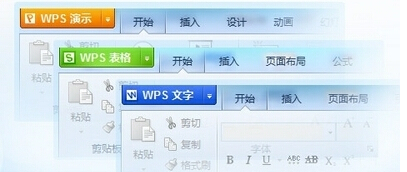
wps的意思
看完对比,你可能还是有点纠结。别急,我们可以根据你的身份和常用场景来对号入座。**你非常适合使用免费版,如果**:你是一名普通上班族或学生,主要用手机查看同事或老师发来的文件,偶尔修改几个字、填个表格;你的文档处理工作主要在电脑上完成,手机只是应急补充;你对PDF没有编辑需求,只是阅读;你对云存储空间要求不高,也不常用花哨的模板。在这种情况下,开通会员的功能你可能90%都用不上,没必要多花钱。
深度评测:手机版WPS文档为何成为学生与职场人的首选
想要彻底摆脱重复繁琐的办公室工作吗?WPS Office的宏功能就是你的终极解决方案。本文将为你提供安全可靠的WPS宏插件安装包官方下载途径,并手把手教你从零开始,利用宏实现文档、表格处理的自动化,让你的办公效率飙升。简单来说,宏就是一套可以录制和回放的操作指令集,它能自动完成那些你每天都要手动做很多遍的枯燥任务。
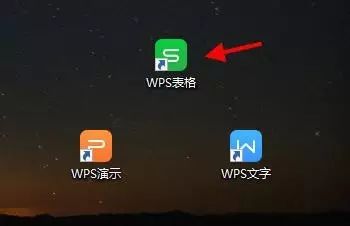
找到下载好的WPS Office安装文件后,双击它就可以启动安装程序了。安装界面加载出来后,你会看到用户许可协议,阅读后勾选“我已阅读并同意”方可继续。接下来是关键的自定义安装设置环节。安装位置:如果你不想安装在默认的C盘,点击“浏览”或“更改路径”,选择一个空间充足的磁盘分区,例如D盘下的一个新建文件夹。安装组件:通常保持默认的全选状态即可,这包含了WPS文字、表格、演示三大核心组件以及PDF工具等实用插件。附加选项:这里需要你仔细查看。你可能会看到“创建桌面快捷方式”、“将WPS Office设置为默认办公软件”、“加入用户体验改善计划”等选项。建议勾选“创建桌面快捷方式”,这样以后使用更方便;是否设置为默认办公软件可以根据你的个人习惯决定,如果你主要用WPS,可以勾选。然后,点击界面中央最醒目的“立即安装”按钮。安装过程会自动进行,并显示进度条,期间你的电脑风扇可能会转动,这是正常现象。几分钟后,当看到“安装完成”的提示时,就大功告成了!你可以选择立即启动WPS Office,也可以在桌面上找到它的图标随时打开。
你可能也注意到了,WPS里有一些功能旁边会标着“会员”或“稻壳”的标识。这里要说明一下:WPS Office的基础办公功能(就是上面介绍的文档、表格、演示的核心编辑功能)是永久免费的。需要付费的会员服务主要围绕更高级的增值服务,比如云存储空间扩容、海量精品专业模板的任意下载、PDF高级编辑功能(如OCR文字识别)、文档深度修复等。对于普通用户,免费功能已经绰绰有余。你可以先充分使用免费版,如果将来确实对某些高级模板或工具有强烈需求,再考虑升级会员也不迟。




