


wps公式大全及使用方法
首先,你需要从正确的地方获取WPS安装程序。最可靠、最安全的方式永远是访问金山办公的官方网站。直接在浏览器中搜索“WPS官网”或输入官方地址,进入下载页面。在这里,你可以清晰地看到为Windows系统提供的WPS Office个人版下载按钮,这个版本对绝大多数个人用户是永久免费的。点击下载后,你会得到一个后缀为.exe的安装文件,通常命名为“WPSOffice_Setup.exe”。运行这个文件,安装向导便会启动。安装过程非常简单直观,你基本只需要连续点击“下一步”,选择好软件的安装路径(默认安装在C盘,如果你C盘空间紧张,可以更改到其他磁盘),最后点击“立即安装”即可。整个过程通常只需要一两分钟,无需复杂的设置,真正实现了一键安装。

wps文档删除空白页
wps下载字体
点击“立即安装”后,进度条就会开始走动,安装过程是全自动的,你只需要等待几十秒到一分钟即可。安装完成后,界面上会出现“立即体验”或“完成”按钮。点击它,WPS Office就会首次启动。首次启动时,软件可能会提示你登录WPS账号。如果你有账号,可以直接登录,这样就能解锁云同步等高级功能;如果暂时不想登录,直接关闭登录窗口,也可以完全免费使用所有本地核心功能。至此,整个下载安装流程就圆满结束了。首先,你需要使用电脑上的浏览器(比如Chrome、Edge或者你常用的其他浏览器)访问WPS Office的官网。你可以在搜索引擎中直接搜索“WPS Office官网”,通常第一个结果就是。认准官方的域名,这是确保你下载到正版WPS Office电脑版免费安装包的关键。
wps分节
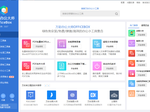
下面是一些关于下载和使用WPS Office的常见问题,或许能解答你的疑惑。问:WPS Office真的完全免费吗?答:是的,对个人用户用于非商业用途,其核心功能是完全免费的。你可以免费使用文字、表格、演示的所有基础及大部分高级功能。当然,它也提供了功能更强大的会员服务,但普通用户用免费版就非常足够了。问:从官网下载的WPS,会不会有广告?答:免费版软件内会有一些推广性质的广告,比如启动页或侧边栏,但这是支持其免费运营的方式,并不影响核心功能的使用。这些广告通常都比较克制,不会弹窗干扰你工作。问:我下载安装后,怎么创建新文档?答:启动WPS后,你会看到一个清爽的首页,上面有“新建文字”、“新建表格”、“新建演示”等大按钮,点击对应的按钮就能创建空白文档,或者从丰富的模板库中选择一个开始。
wps如何替换
为了更直观地帮你判断哪个WPS版本最好用,我们将几个主流版本的关键维度进行横向对比。下面的表格从核心功能、协作能力、广告体验、适用场景和成本等多个角度,清晰地展示了它们的差异。你可以快速找到符合自己需求的版本。
wps除法
下载完成后,双击安装文件,跟随安装向导的提示进行操作即可。安装过程清晰明了,你基本只需连续点击“下一步”。需要注意的是,在安装过程中,安装程序可能会提供一些自定义选项,例如选择安装路径、是否创建桌面快捷方式等,你可以根据个人习惯进行设置。完成安装后,首次打开软件,你可以选择注册一个WPS账号,这将是你使用云同步、模板库等在线服务的关键。整个从下载到安装完成并准备就绪的过程,通常在十分钟内就能搞定。

现在,你可以尝试新建一个文档了。点击“新建”,选择“文字”,一个崭新的编辑页面就会打开。你会发现工具栏的布局非常直观,字体、字号、加粗、对齐等常用功能一目了然。随便输入几个字感受一下,它的响应速度很快。你也可以试试它的模板功能,在主界面选择“从模板新建”,海量的在线模板供你挑选,这能让你许多工作的起点变得更高。熟悉了这些基本操作,你就已经成功上手WPS Office了。
是的,个人使用完全免费。通过**WPS Office官方免费下载**获得的版本,包含了文字处理、表格计算和幻灯片制作所有核心功能,足以满足日常办公、学习和家庭使用的全部需求。当然,它也有提供更多高级模板和云存储空间的会员服务,你可以按需选择,但基础功能永久免费。




