


企业电脑版官方下载
* **使用感受**:主要操作按钮都在屏幕下方或侧边,单手即可触及。通过拖拽、双指缩放来浏览文档非常跟手。工具栏的布局逻辑清晰,常用功能(如字体、插入图片)很容易找到。
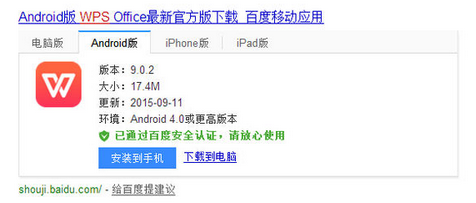
处理数据是很多人的痛点,用好WPS快捷键能让表格操作不再头疼。**“Ctrl+箭头键(→/←/↑/↓)”** 可以让你快速跳转到当前数据区域的边缘,在几百行的表格里穿梭自如。**“Ctrl+Shift+箭头键”** 则是快速选中连续数据的法宝。例如,在表格第一行第一个单元格,按下“Ctrl+Shift+↓”,就能瞬间选中这一列所有的连续数据,方便后续进行复制、计算或格式化。**“F4”键** 是个隐藏高手,它的功能是“重复上一步操作”。比如你刚给一个单元格设置了黄色填充,选中另一个单元格后按F4,它也会立刻变成黄色填充,批量格式化时特别好用。
wps怎么分享
wps保留两位小数
官方安装包虽然纯净,但可能会默认勾选一些关联设置,比如“将WPS Office设为默认办公软件”或“加入用户体验改进计划”。你可以根据个人喜好决定是否保留这些勾选。关键是,在整个安装过程中,**不会出现**强制你安装某某浏览器、某某卫士的第三方软件勾选项。如果出现了,那几乎可以断定你下载的不是官网版本。
WPS Office 2024 官方中文版 | 安全下载终极指南
如果说基础功能是“比肩”,那么WPS的云端生态则是其实现“超越”的领域。WPS 2023免费版深度整合了金山文档的云服务。这意味着,你可以将自己的文档、表格、PPT一键保存到云空间(免费提供1GB空间),然后在手机、平板、网页等任何设备上随时查看和编辑。更关键的是,你可以轻松生成一个链接,分享给他人进行多人实时协作编辑,大家修改的内容会实时同步,并显示不同协作者的头像和光标,这完全对标了Office 365和Google Docs的核心协作功能,而这一切在WPS这里是免费的。

深度解析WPS Office电脑版:官方中文版功能与下载全攻略
wps图片排版
初次使用任何软件,都可能遇到一些小问题。比如,下载速度慢怎么办?这通常与你的网络环境有关,可以尝试换个网络或避开下载高峰时段。安装过程中提示有风险?请务必确认你访问的是真正的WPS官方网站,而非第三方下载站,从源头上保证安全。如果遇到软件使用上的具体问题,比如某个功能找不到,最直接的方法是使用软件内置的“帮助”中心,或者访问WPS Office官网的“支持”或“社区”板块。那里有详细的使用教程和活跃的用户社区,很多常见问题都能找到答案,你也可以直接提问。
另一个亮点是智能化程度的提升。WPS Office 2024内置的AI能力得到了增强,例如在WPS文字中,它能提供更精准的排版建议、语法检查和中英文纠错;在表格里,数据分析和图表推荐的智能性也更高了。此外,云同步体验更加无缝,只要你登录了WPS账号,你在手机端编辑了一半的文档,可以在电脑上瞬间接着处理,这种跨设备的协同办公能力在当今时代显得尤其重要。所有这些新特性,都只有在通过官方正版软件下载入口获取的WPS Office 2024中才能稳定、完整地体验到,第三方修改版很可能无法使用云服务或最新AI功能。
第二步,在官网首页,寻找“下载”或“立即下载”这样的按钮。它通常位于页面顶部导航栏或者屏幕中央非常显眼的位置。将鼠标移动到这个按钮上,光标会变成一个小手,这时单击鼠标左键。首先,打开你的浏览器,在地址栏里输入金山办公的官网地址。这里一定要注意核对网址的正确性,避免进入山寨网站。进入官网后,你通常会一眼就看到很显眼的“免费下载”按钮,这个按钮就是我们要找的入口。




