


wps打印预览快捷键
选择WPS哪个版本,取决于你的核心需求。简单来说,如果你主要进行个人学习、日常简单的文档处理,且对广告有一定容忍度,那么**WPS免费版**完全够用,它能满足你绝大部分基础办公需求。但如果你需要用于严肃的商务办公、团队协作,或者对文档的专业性、格式稳定性、无广告干扰有较高要求,那么**WPS专业版**的投资是物有所值的。本文将为你深度解析两者差异,并提供清晰的安装指引,帮你做出最合适的选择。
另一个需要注意的地方是,在处理超大型、极其复杂的专业文档或数据分析模型时,WPS的性能和稳定性可能略逊于最新版的微软Office。例如,如果一个Excel表格包含数十万行数据和大量复杂的关联公式与宏命令,WPS表格在运算和响应速度上可能会有些吃力。但对于99%的日常办公、学习场景(比如几千行的数据表、几十页的文档),WPS的表现是完全流畅和稳定的,你完全不用担心。
一步到位:WPS Office安卓/iOS版官方下载与激活详解
wps下载 电脑版
持续地从论坛、博客下载新的案例资源,尝试理解并修改别人的代码以满足自己的需求,是水平提升的捷径。不要害怕复杂的代码,多拆解、多模仿,你会发现很多高级功能都是由基础模块组合而成。最终,你将不再仅仅是教程的读者,而能创造出属于自己的高效自动化解决方案,彻底告别重复繁琐的手工操作。
手机wps怎么查找
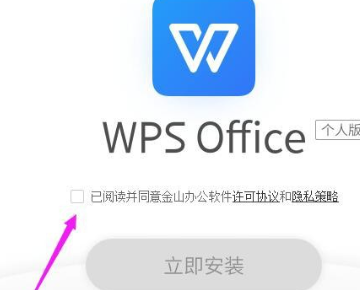
下载完成后,找到你刚才保存的那个“WPSOffice_Setup.exe”文件,双击它就可以启动安装程序。整个安装过程非常“傻瓜化”,你只需要跟着提示点几下鼠标就行。
立即获取!WPS手机版最新安装包高速下载通道
想要免费下载海量WPS表格模板?你只需要打开WPS软件或访问其官方网站的模板库,根据分类找到你需要的模板,点击“免费下载”或“一键使用”即可。这份攻略将为你详细拆解整个过程,并告诉你还有哪些宝藏资源可以挖掘。下载了模板只是第一步,关键是要会用它,把它变成真正帮你解决问题的工具。这里有几个非常实用的技巧。第一招是“理解结构再填数”。别急着把你的数据往上堆,先花几分钟看看模板的布局:哪些单元格是让你填原始数据的?哪些单元格是带有公式会自动计算结果的?哪些地方是提示文字可以删掉换成你自己的内容?摸清套路,你才能用得得心应手。第二招是“个性化修改”。模板是通用的,但你的需求是独特的。你可以轻松修改任何内容,比如把“项目A”改成你正在做的具体工作名称;也可以调整颜色、字体,让表格更符合你的审美或公司要求。WPS表格的工具栏功能很全,改这些就像给文档排版一样简单。第三招是“活用模板公式”。很多高级模板,像财务报表、销售数据分析表,里面已经预设好了复杂的计算公式和图表。你的任务是确保自己输入基础数据的区域是正确的,这样,后面的总结、分析、图表就会自动生成,特别省事。掌握这几个技巧,你就不是简单地“套模板”,而是“驾驭模板”,让它百分百适配你的各种场景,无论是做一份清晰的个人旅行计划,还是准备一份专业的部门工作总结。
wps安装vba
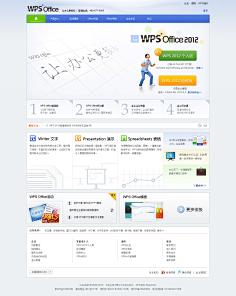
WPS 2023的界面采用了经典的Ribbon设计(就是顶部那一排选项卡),这让从Office转过来的用户几乎不需要学习成本。菜单、按钮的位置和功能都与Office高度相似,你可以像使用Word一样使用WPS文字,像使用Excel一样使用WPS表格。这种“上手即用”的亲切感,是它能迅速获得用户好感的关键。同时,WPS也加入了一些自己的小巧思,比如在侧边栏集成了更便捷的导航窗格和素材库,查找功能和插入元素变得更直观。
因此,我们的最终建议是:如果你正在使用WPS Office进行日常办公、学习或基础的市场宣传物料制作,请务必充分探索并利用好这个内置的图片资源库。先从模板入手解决整体框架问题,再用高质量图片进行细节美化,你完全可以在短时间内制作出远超平均水准的视觉作品。把它当作你办公工具箱里的一个得力助手,你会发现,让文档和演示变得好看,原来可以这么简单直接。




