


wps下划线快捷键
WPS有很多贴心的特色功能,其实也有快捷键可以快速调用。例如,`Ctrl + F1` 可以显示或隐藏右侧的“任务窗格”,那里集成了很多工具。`F12` 键可以直接打开“另存为”对话框,为当前文档快速保存一个新副本。在WPS文字中,按 `Ctrl + Enter` 可以强制插入一个分页符,立刻开始新的一页,比用鼠标点击插入菜单快得多。在WPS表格中,`Ctrl + \`(反斜杠)可以快速选中行内容差异单元格,对于数据对比非常有用。
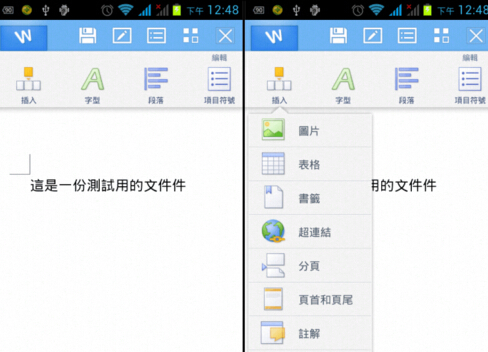
除了基础编辑,掌握一些高效技巧能让你的移动办公体验飙升。第一个必须掌握的技巧是“文档扫描”。点击应用首页的“拍摄”或“扫描”功能,用手机摄像头对准纸质文件,WPS能自动矫正边缘、增强文字清晰度,将其转化为一份高质量的PDF或可编辑的Word文档。这对于扫描合同、发票或者书籍资料来说,简直是神器。第二个技巧是善用“云文档”。所有保存在“云文档”文件夹里的文件都会自动上传到你的WPS账号云端,换手机或者用电脑登录同一账号,所有文件都在那里,实现了真正的随时随地办公。
专业设计师必备:WPS字体扩展库下载资源全解析
手机WPS Office官方最新版下载安装指南
wps是什么格式文件
无论你是在编辑WPS文字、处理WPS表格还是制作WPS演示,一些基础快捷键是完全通用的。记住它们,你就掌握了高效办公的“通用语言”。

wps如何删除空白页面
如果你对这款软件动心了,开始使用非常简单。前往WPS官网就能下载到正版的安装程序,安装过程一路点击“下一步”即可。初次打开,我建议你用邮箱或手机号注册一个WPS账号,这个账号是免费云服务的关键,能自动帮你把文档保存到云端。开始创建一个新文档时,别急着从空白页开始,先点开“新建”旁边的“从模板新建”,去模板库里逛一逛,你会发现很多惊喜。日常使用中,多留意顶部菜单栏右侧的“应用中心”,那里藏着像思维导图、流程图、屏幕录制等很多隐藏的办公利器,可以根据你的需要随时添加使用。
wps的vba模块
获取WPS稻壳会员版,关键在于“官方”与“授权”两个词。避免从不明来源下载,是保护电脑安全和账户权益的第一步。目前,主要有两个官方渠道可以安全获取或升级到稻壳会员版。
打开你的浏览器,在地址栏输入 WPS 的官方网站地址。为了避免找错,你可以直接搜索“WPS官网”,认准带有“官方”标识的链接。进入官网后,通常首页最显眼的位置就会有“立即下载”或“免费下载”的按钮,直接点击它。
下载完成后,找到你保存的安装文件(通常名为`WPSOffice_Setup.exe`),双击运行它。这时会弹出安装向导界面。你可以根据自己的需要选择软件的安装位置,一般建议使用默认路径。在安装过程中,请仔细阅读每一步的选项,官方安装包虽然纯净,但有时也会提供一些诸如“创建桌面快捷方式”的勾选项,你可以根据个人喜好决定。整个过程只需点击几次“下一步”,无需其他复杂操作。




